Як перенести дані зі старого iPhone на новий у 2025 році: покрокова інструкція
Зміст:Підготовка до перенесення даних з iPhone: що потрібно перевіритиЯк перенести дані з iPhone на iPhone у 2025 році: основні способиШвидкий початок (Quick Start): простий шлях без кабелівПеренесення через iCloud: синхронізація онлайнМ…
Зміст:
- Підготовка до перенесення даних з iPhone: що потрібно перевірити
- Як перенести дані з iPhone на iPhone у 2025 році: основні способи
- Швидкий початок (Quick Start): простий шлях без кабелів
- Перенесення через iCloud: синхронізація онлайн
- Міграція через кабель: коли інтернет не друг
- Які дані можна перенести: нюанси і обмеження
- Практичні поради для ідеального перенесення iPhone
- Міні-історія: як можна втратити дані (і не повторити помилку)
- Три помилки, які часто допускають при перенесенні даних
- Корисний список: що ще варто зробити після успішного перенесення
- Підсумок
Відчуття, коли відкриваєш коробку з новеньким iPhone, – це завжди невеличке свято. М\’яке світло, запах нової техніки, блискучий екран… І водночас — легке хвилювання: як швидко все налаштувати? Що з усіма фото, чатами, нотатками? Перенести дані зі старого iPhone на новий хочеться максимально просто й без втрат, аби вже через кілька хвилин можна було поринути у звичне цифрове життя. Ситуація знайома: наближається вечір, у планах – «переправа» всієї своєї історії з одного смартфона на інший, і здається, що це займе цілу вічність. Насправді, у 2025 році технології Apple дозволяють завершити міграцію даних із комфортом – головне знати нюанси.
Підготовка до перенесення даних з iPhone: що потрібно перевірити
Перш ніж почати, важливо не забути кілька деталей, які згодом збережуть нерви та час. Ось короткий чек-лист, який допоможе уникнути сюрпризів:
- Обидва iPhone мають бути заряджені не менше ніж на 50%.
- Варто підключитися до стабільної Wi-Fi мережі, особливо якщо даних багато (фото, відео, додатки).
- Переконайтеся, що на старому смартфоні встановлено останню версію iOS – це зменшить ризик збоїв.
- Підготуйте Apple ID (логін і пароль) – без цього перенесення не відбудеться.
- Розчистіть трохи місця на новому iPhone: якщо даних багато, простору має вистачити.
Одного разу знайомий, ігноруючи пункт про заряд, залишив обидва телефони «підвішеними» посеред ночі. Вранці – обидва розряджені, перенесення зависло. Дрібниця, але шкода часу! Такі деталі можуть здаватися очевидними, але саме вони часто підводять.
Як перенести дані з iPhone на iPhone у 2025 році: основні способи
Найзручніше та найнадійніше у 2025 році – використовувати фірмові інструменти Apple для міграції. Є кілька варіантів, кожен зі своїми фішками. Обирайте той, що найкраще пасує під вашу ситуацію.
Швидкий початок (Quick Start): простий шлях без кабелів
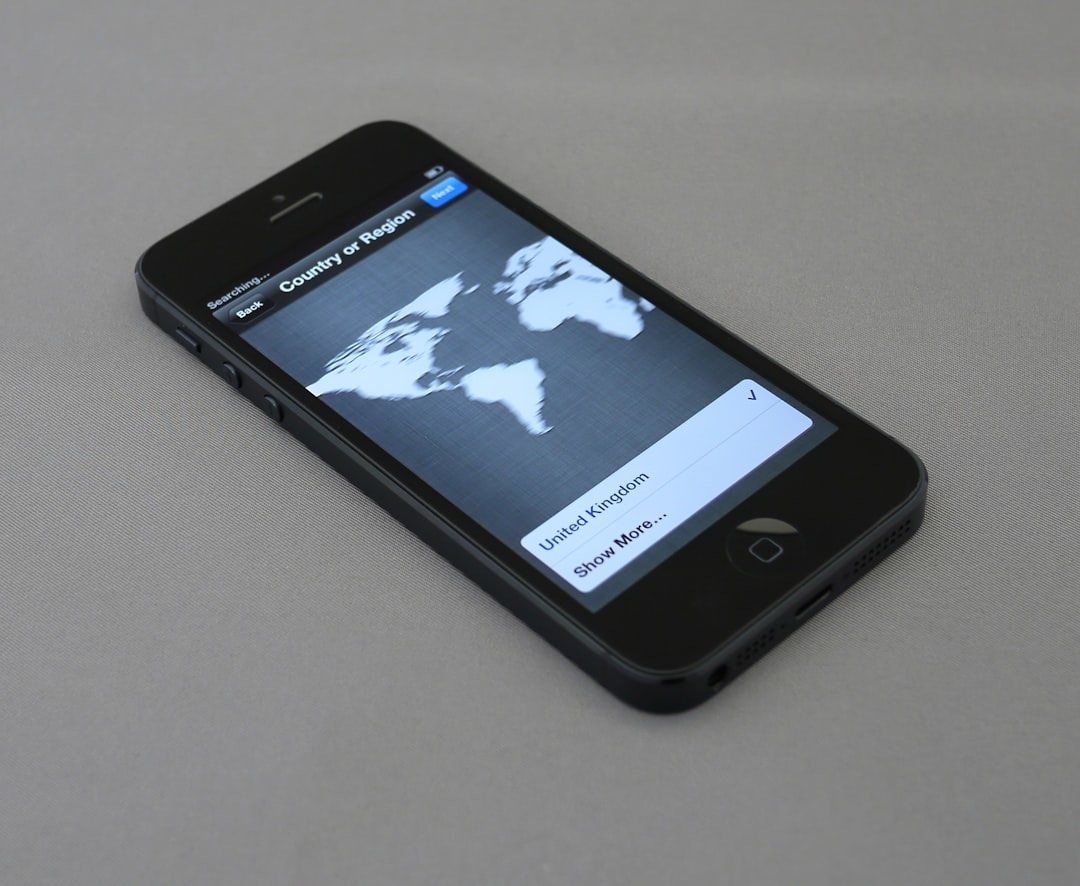
Quick Start – це функція, яка переносить майже все «по повітрю», фактично зробивши клон старого смартфона. Що важливо: обидва пристрої мають бути поруч.
Покрокова інструкція для передачі даних через Quick Start:
- Увімкніть новий iPhone і розмістіть поряд зі старим.
- На старому пристрої з’явиться вікно з пропозицією налаштувати новий iPhone (картинка з анімацією, яку треба відсканувати камерою).
- Відскануйте QR-код – і з’єднання встановиться.
- Слідуйте інструкціям: підтвердьте Apple ID, налаштуйте Face ID або Touch ID, оберіть “Перенести дані з iPhone”.
- Дочекайтеся завершення – це може зайняти від 15 хвилин до кількох годин (залежно від обсягу інформації).
Quick Start переносить майже все – налаштування, фото, повідомлення, навіть макети робочого столу. Однак для великої бібліотеки фото може згодитися iCloud.
Перенесення через iCloud: синхронізація онлайн
Якщо хочеться перенести дані не прямо з пристрою на пристрій, а через «хмару», iCloud Backup – надійний вибір. Особливо, коли старим iPhone вже не можна користуватися водночас із новим (наприклад, його довелося віддати в магазині відразу після купівлі нового).
Алгоритм простий:
- На старому iPhone зайдіть у Налаштування → [ваше ім\’я] → iCloud → Резервна копія iCloud. Створіть останню копію.
- Увімкніть новий iPhone, оберіть “Відновити з iCloud Backup” під час першого налаштування.
- Авторизуйтеся під своїм Apple ID і виберіть найсвіжішу резервну копію.
- Дочекайтеся відновлення.
Ситуація з життя: знайома мала звичку відразу після купівлі нового пристрою залишати старий батькам. Резервна копія – ідеальний варіант: навіть якщо старий телефон вже не поруч, всі дані залишаються в безпеці.
Міграція через кабель: коли інтернет не друг
Іноді буває, що з Wi-Fi щось не складається – або хочеться все перенести максимально швидко. Тоді виручить дротовий спосіб.
- З’єднайте два пристрої кабелем (Lightning або USB-C – залежно від моделей).
- На новому iPhone відкрийте «Швидкий початок» – з’явиться пропозиція перенести дані через кабель.
- Слідуйте підказкам на екрані.
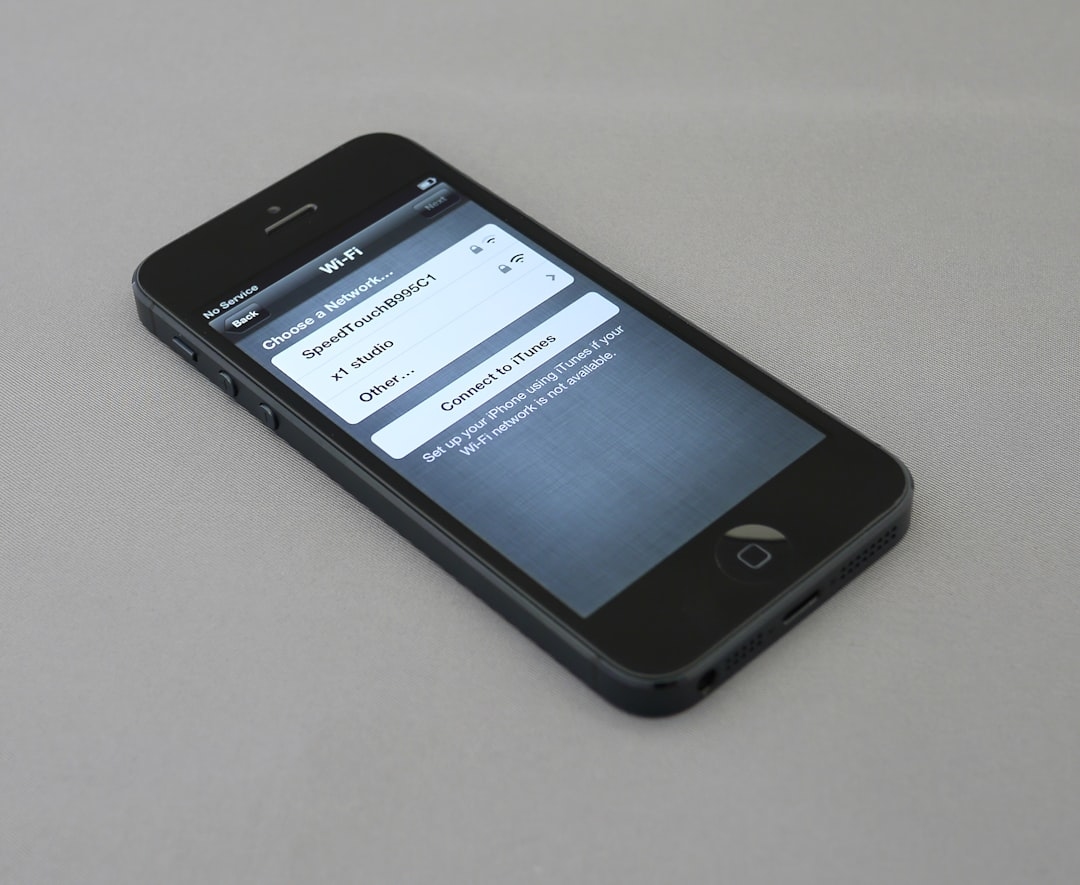
Швидкість такого перенесення зазвичай вища. Без інтернету, без зайвих затримок.
Які дані можна перенести: нюанси і обмеження
Передача даних з iPhone на iPhone – це не тільки фото й контакти. Сюди входять майже всі користувацькі налаштування, елементи персоналізації, навіть збережені паролі з Keychain. Проте не завжди все копіюється ідеально.
Чого не варто очікувати:
- Дані банківських застосунків зазвичай потрібно авторизувати по-новому.
- Деякі месенджери (наприклад, Telegram) самі підтягують історію, а WhatsApp – пропонує перенесення вручну, або через iCloud.
- SIM-карта або eSIM налаштовується окремо (до eSIM варто зробити резервну копію або запросити QR-код повторно).
Колега одного разу здивувався, що старі SMS не з’явились відразу – просто не дочекався завершення синхронізації. Терпіння – ключ!
Практичні поради для ідеального перенесення iPhone
Зберегти фото, нотатки й закладки – це основа спокою. Але практика підкидає маленькі хитрощі, які рятують у форс-мажорах.
- Тимчасово видаліть зайві додатки зі старого пристрою – це зекономить час міграції.
- Якщо використовуєте сторонні пошти або календарі – перевірте, чи додані акаунти на новому смартфоні.
- Для додатків з «двохфакторкою» (Google Authenticator, OTP) – переносьте коди вручну або за допомогою експортних функцій.
- Старайтеся під\’єднувати обидва пристрої до стабільного та швидкого Wi-Fi.
- Не поспішайте відключати старий iPhone після першого запуску нового – деякі дані синхронізуються поступово.
Міні-історія: як можна втратити дані (і не повторити помилку)
Колись один читач блогу поспішив із продажем старого iPhone: «Все перенеслось, працює!». Та виявилось, що половина фото залишилась в iCloud, а не локально на пристрої, бо функція оптимізації пам’яті була увімкнена. Фотки підвантажувались із «хмари», і після видалення акаунта iCloud із нового телефона – розділився із частиною спогадів. Висновок простий: перевіряйте, чи всі потрібні дані дійсно фізично на новому пристрої, перш ніж знімати старий з облікового запису.
Три помилки, які часто допускають при перенесенні даних
- Не перевіряють обсяг вільної пам’яті на новому пристрої.
- Пропускають крок із резервною копією (особливо перед великими оновленнями).
- Не оновлюють iOS на обох iPhone, що призводить до конфліктів версій.
Корисний список: що ще варто зробити після успішного перенесення
- Перевірити, чи працюють Apple Pay та Wallet.
- Оновити доступи й логіни в застосунках банків.
- Зробити нову резервну копію вже з нового iPhone.
- Видалити особисті дані зі старого пристрою – тільки коли впевнені, що все перенесено.
- Перевірити налаштування важливих служб, наприклад, Локатора (Find My).
Підсумок
Зміна iPhone – це завжди мікс радості й турбот. Трансфер даних у 2025-му вже не нагадує квест із минулого: достатньо кількох кроків, трохи уваги – і весь цифровий світ плавно переходить у новий гаджет. Головне – не поспішати та критично ставитися до деталей. І пам’ятати: ваші фото, листування, робочі файли – не просто набір байтів, а частина особистої історії. Бережіть їх дбайливо, і тоді навіть найсміливіші експерименти з новими iPhone будуть тільки в радість.