Як перенести дані з Android на iPhone у 2025: покрокова інструкція
Зміст:Підготовка до перенесення даних з Android на iPhoneЯк перенести контакти, фото та інші дані за допомогою Move to iOSЯк перенести WhatsApp та месенджери з Android на iOSСинхронізація фото, відео і файлів: Google Фото, хмари, сторонні серв…
Зміст:
- Підготовка до перенесення даних з Android на iPhone
- Як перенести контакти, фото та інші дані за допомогою Move to iOS
- Як перенести WhatsApp та месенджери з Android на iOS
- Синхронізація фото, відео і файлів: Google Фото, хмари, сторонні сервіси
- Що не перенесеться автоматично: про обмеження та нюанси
- Корисні поради для швидкого переходу на iOS у 2025
Плануєте змінити Android на iPhone у 2025 році? Думка про перенесення контактів, фотографій та чатів може викликати страх – раптом щось загубиться, або улюблені фото залишаться в минулому смартфоні? Не поспішайте засмучуватися: зараз Apple спростила цей процес до кількох натискань, причому без зайвого клопоту й збереженням більшості важливих даних.
Зустрічаються історії, коли після купівлі айфона людина годинами вручну переносить адреси та нотатки, а потім розуміє, що могла владнати це вдвічі швидше через офіційні застосунки. Чимало користувачів стикаються із питанням перенесення чатів WhatsApp, архівів фото чи закладок із браузера. І вже перші хвилини після першого запуску iPhone вирішують, чи залишиться від переходу лише приємний післясмак. Справді, сучасні сервіси дозволяють усе це зробити швидко й максимально безпечно. Головне – знати, куди натискати і де не поспішати.
Підготовка до перенесення даних з Android на iPhone
Перед самим початком важливо підготувати обидва пристрої. Спершу переконайтеся, що на Android встановлена актуальна версія операційної системи, а iPhone – перезавантажено і він не налаштований (або скинутий до заводських налаштувань). Власникам нових айфонів радять не починати налаштування до моменту перенесення даних – так процес стане простішим.
Далі – перевірте підключення до надійного Wi-Fi. Перенесення значної кількості контенту може зайняти час, особливо якщо у вас тисячі фотографій чи відео. Забезпечте зарядку обох пристроїв: під час процесу телефон бажано не відключати від живлення. Останній крок – переконайтеся, що на Android встановлена програма Move to iOS. Її можна безплатно завантажити з Google Play.
Як перенести контакти, фото та інші дані за допомогою Move to iOS
Apple створила офіційний додаток Move to iOS саме для того, щоб полегшити перехід користувачів з Android. Він копіює не лише номери телефонів, а й історію SMS, календари, фотографії і навіть дані про облікові записи електронної пошти.
Процес виглядає так:
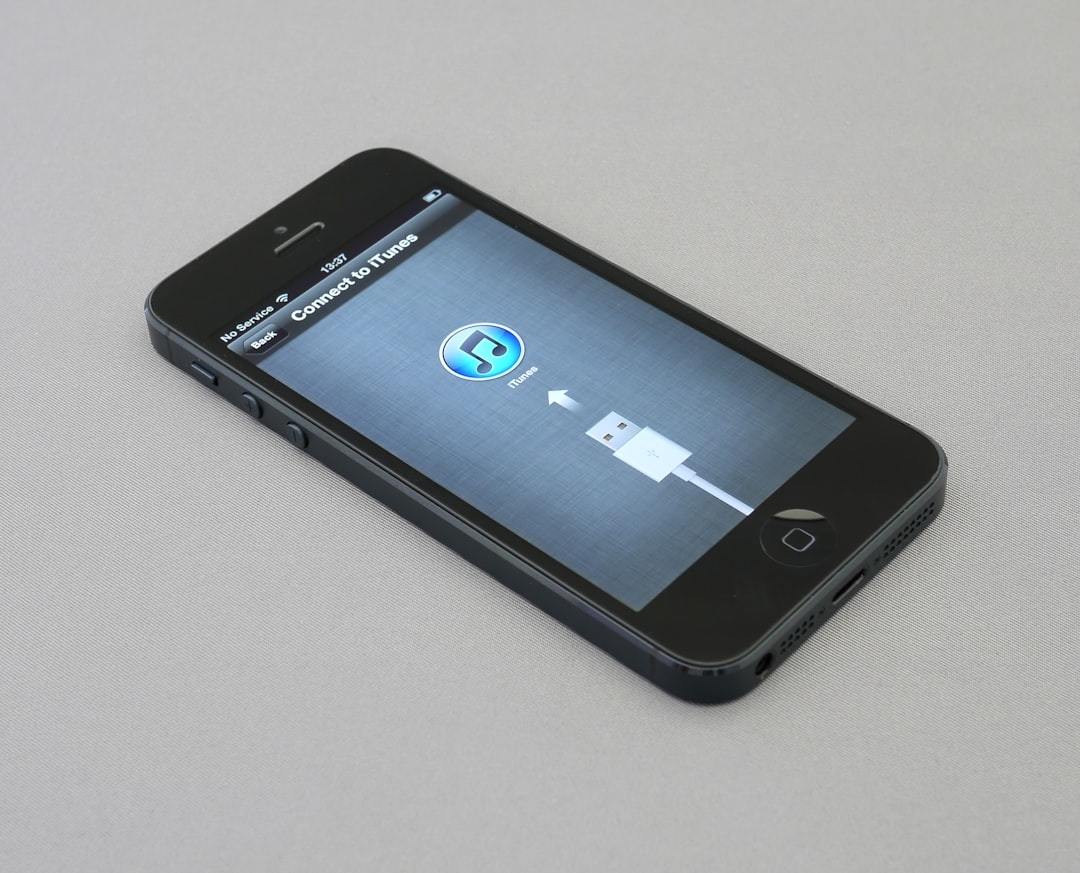
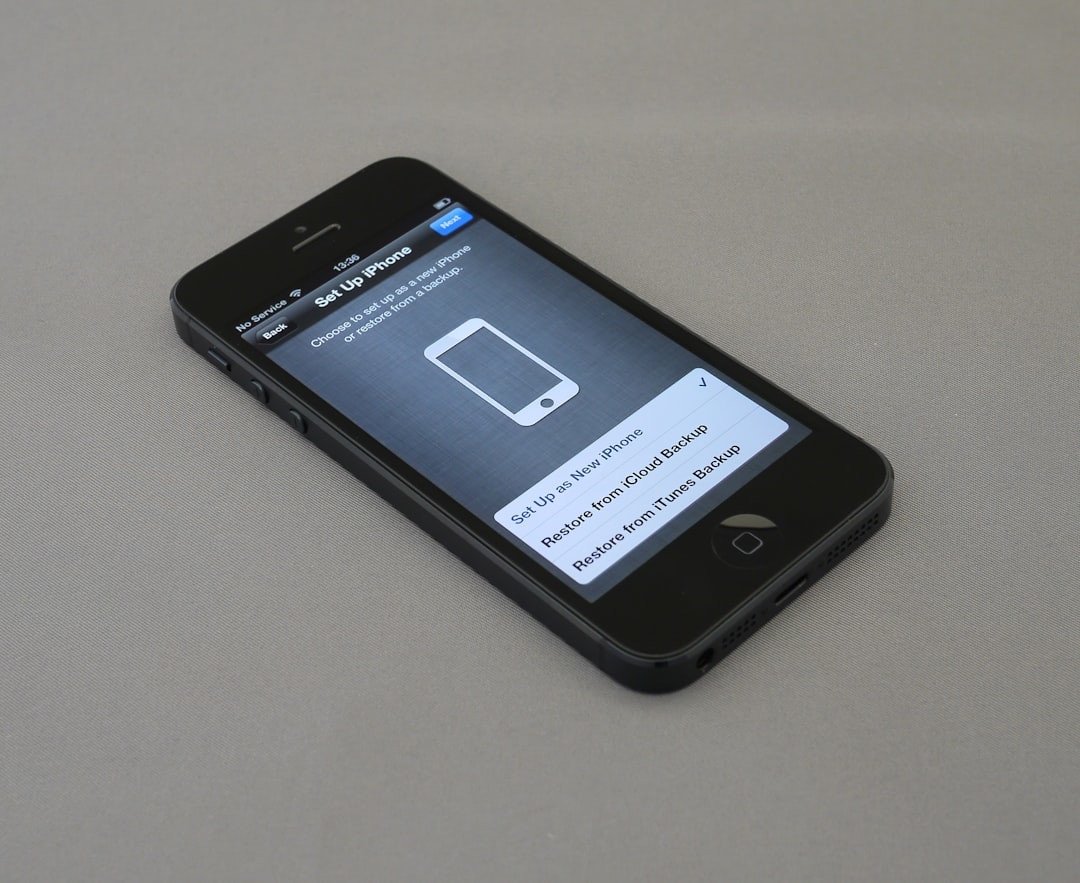
- На новому iPhone виберіть налаштування як нового пристрою, дійдіть до розділу «Програми та дані» і оберіть «Перенести дані з Android».
- Візьміть старий смартфон, відкрийте Move to iOS і натисніть «Продовжити».
- На iPhone з’явиться унікальний код. Введіть його на Android-пристрої, щоб встановити зв’язок.
- Оберіть типи даних для копіювання: контакти, повідомлення, фото, відео, акаунти Google, закладки браузера, медіафайли.
- Дочекайтеся завершення – процес може тривати від кількох хвилин до години, залежно від обсягу.
Далі iPhone самостійно підкаже, як налаштувати Apple ID та завершити налаштування. Важливо: додаток не переносить застосунки, проте підкаже, які з них доступні в App Store – ви зможете встановити їх на новому пристрої вручну.
Як перенести WhatsApp та месенджери з Android на iOS
Сьогодні для багатьох WhatsApp – цінніше за галерею. Добрі новини: розробники WhatsApp зробили можливим офіційний перенос чатів з Android на iPhone. Ваші особисті й групові листування, медіафайли та профіль залишаться у безпеці.
Щоб перенести чати WhatsApp:
- На Android запустіть WhatsApp, перейдіть у «Налаштування» > «Чати» > «Перенести чати на iOS».
- Дотримуйтесь інструкцій на екрані та відскануйте QR-код, який з’явиться під час налаштування iPhone з допомогою Move to iOS.
- Завершіть перенесення: після входу у WhatsApp на айфоні всі чати з’являться автоматично.
Зверніть увагу, що для інших месенджерів (наприклад, Telegram чи Viber) дані зазвичай синхронізуються через хмару. Достатньо авторизуватися на новому телефоні під тим самим обліковим записом. Однак у деяких випадках окремі історії листування можуть не відновитися – слідкуйте за інструкціями всередині застосунків.
Синхронізація фото, відео і файлів: Google Фото, хмари, сторонні сервіси
Якщо основна бібліотека фотографій зберігається в Google Фото чи іншому хмарному сервісі, процес перенесення спрощується ще більше. Після підключення акаунта Google на iPhone всі фотографії та відео стануть доступними у відповідному застосунку. Щоб отримати повну інтеграцію з Фото iCloud, збережіть файли на пристрої та імпортуйте їх у нову галерею, якщо потрібно.
Схожим чином працює й Google Диск – достатньо завантажити застосунок, увійти під потрібним профілем і всі документи, PDF чи нотатки відкриються на айфоні.
Для окремих великих архівів, музики чи фільмів зручніше використовувати кабель або AirDrop (з Android через комп’ютер із подальшим копіюванням на iPhone). Хоча це вже радше виняток – більшість повсякденних файлів зручно переноситься через хмарні сервіси.
Що не перенесеться автоматично: про обмеження та нюанси
Не всі дані можна перенести ідентично. Деякі програми на Android мають власні локальні бази – наприклад, офлайн-замітки чи невідомі менеджери паролів. Подібні особисті налаштування потрібно записати вручну або переглянути способи експорту.
Список типових речей, що не переносяться автоматично:
- Музика, завантажена в локальну пам’ять поза хмарними сервісами.
- Окремі кешовані дані застосунків, ігрові налаштування.
- Частина SMS або MMS повідомлень (якщо використовували нестандартні застосунки).
- Захищені паролі, якщо не використовували Google Password Manager або LastPass.
Щоб зменшити ризики, рекомендується зробити резервну копію важливого на Google Диску чи іншому носії. Особливості залежатимуть від конкретної моделі Android, версії оболонки та ваших звичок використання девайсу.
Корисні поради для швидкого переходу на iOS у 2025
- Перед перенесенням видаліть непотрібне: очищення галереї та списку застосунків заощадить час і місце.
- Синхронізуйте паролі з Google, щоб полегшити вхід у сервіси на айфоні.
- Перевірте доступність банківських застосунків або сервісів цифрового підпису в App Store заздалегідь – іноді вони мають особливі обмеження.
- Не поспішайте видаляти дані з Android, поки не переконаєтесь, що вся інформація коректно перенесена.
Врешті, процес переходу з Android на iPhone у 2025 вражає простотою, якщо готуватися без поспіху. Головне – дотримуйтесь алгоритму, робіть паузи, і перш ніж остаточно попрощатися зі старим смартфоном, переконайтеся, що важливе вже у вашому кишеньковому епл-всесвіті. Новий пристрій відкриє для вас можливості екосистеми Apple – і знайомство з нею точно буде комфортним.