Як перенести дані зі старого iPhone на новий: покрокова інструкція 2025
Зміст:Підготовка до переносу даних на новий iPhoneЩо перевірити перед міграцією:Основні способи перенесення даних: вибір під ваш сценарійПеренесення даних за допомогою iCloudПеренесення через функцію «Швидкий початок»Пер…
Зміст:
- Підготовка до переносу даних на новий iPhone
- Що перевірити перед міграцією:
- Основні способи перенесення даних: вибір під ваш сценарій
- Перенесення даних за допомогою iCloud
- Перенесення через функцію «Швидкий початок»
- Перенесення через комп’ютер (Finder або iTunes)
- Що точно не переноситься автоматично
- Три речі, які легко забути:
- Корисні поради для безпечного й швидкого перенесення
- Проблеми при перенесенні: як їх обійти
- Корисний чек-лист перед продажем чи передачою старого iPhone
- Висновок
Ви тільки-но розпакували свіженький iPhone. Запах нового гаджета, дзвінкий звук першого запуску — маленьке особисте свято. Але початкова ейфорія швидко вкривається тривогою: а що буде з моїми фотографіями, чатами, нотатками, контактами? Перенесення даних із попереднього айфона завжди здається чаклунством із таємними заклинаннями. Хтось торік власноруч переплутав резервні копії і втратив півроку сімейних фото. Інший мучиться годинами, згадуючи пароль до iCloud. Щоб уникнути подібних драм, варто підійти до справи методично. Перед вами — зрозумілий і людський гайд для тих, хто переходить з одного iPhone на інший у 2025 році.
Підготовка до переносу даних на новий iPhone
Новий телефон починається не з коробки, а з підготовки старого пристрою. Іноді навіть найдосвідченіші користувачі недооцінюють цей етап, а даремно.
Що перевірити перед міграцією:
- Актуальність резервної копії. В ідеалі – свіжа копія в iCloud або на комп’ютері. Якщо востаннє створювали бекап кілька тижнів тому – ризикуєте втратити останні повідомлення, фото чи паролі.
- Оновлення iOS. Старі версії іноді спричиняють баги при відновленні.
- Паролі та Apple ID. Перевірте, чи пам’ятаєте пароль від облікового запису. Зламати власну пам’ять складніше, ніж iPhone.
- Якість Wi-Fi та рівень заряду. Раптово сів акумулятор чи пропав інтернет – і половина даних залишиться «зависати» десь у хмарах.
Є сенс виділити годинку та пройтися по чек-листу. Економите нерви, час і рятуєте свої фото-лайфхаки від зникнення.
Основні способи перенесення даних: вибір під ваш сценарій
Кожний користувач Apple знаходить свій ідеальний спосіб перенесення. Хтось не уявляє життя без iCloud, інші воліють фізичне з’єднання через кабель, а хтось має обмежений об’єм хмарного сховища. Розглянемо можливі підходи детально.
1. Перенесення даних за допомогою iCloud
Без найменшого ускладнення – достатньо підключення до інтернету, вільного простору в iCloud і двох телефонів поруч. Ось як це працює у 2025:
- На старому iPhone відкрийте Налаштування → [ваше ім\’я] → iCloud → Резервна копія iCloud.
- Натисніть Створити резервну копію зараз.
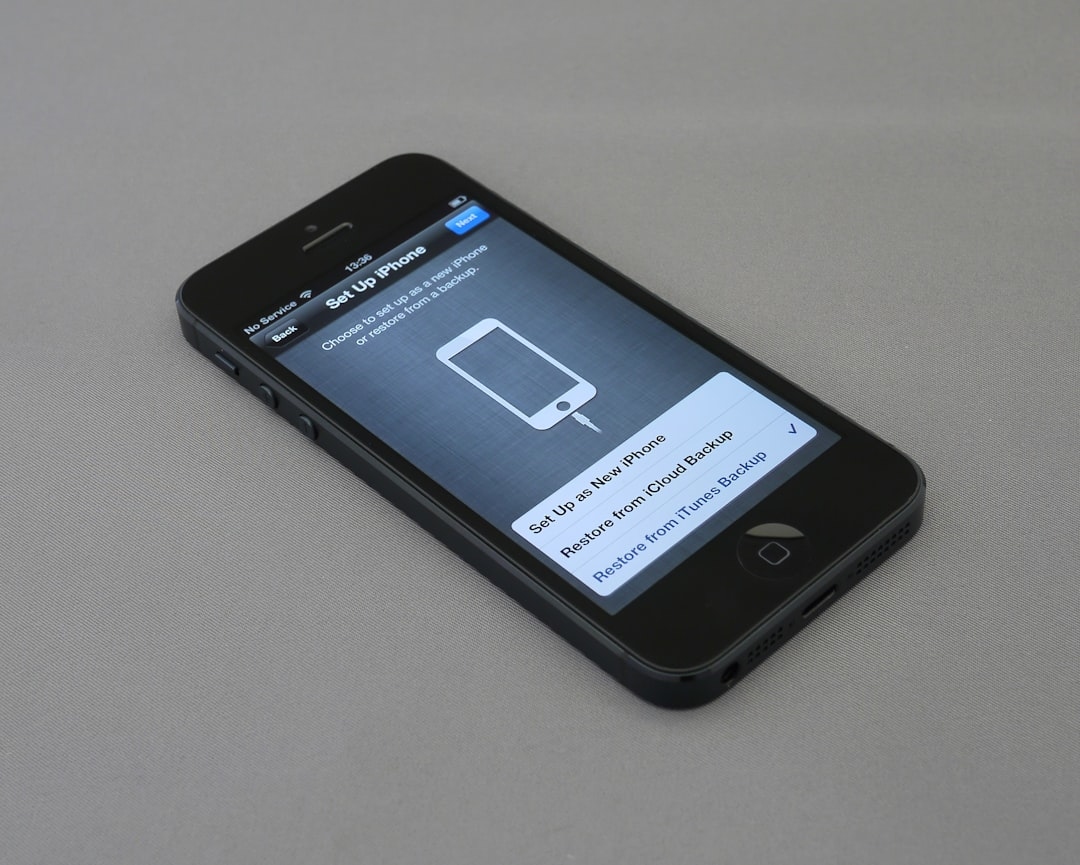
- Увімкніть новий iPhone та оберіть Відновити з резервної копії iCloud під час первинного налаштування.
- Авторизуйтеся у своєму Apple ID, оберіть останню копію та чекайте завершення переносу – від кількох хвилин до години (залежить від обсягу даних та Wi-Fi).
Тут важливо: резервна копія містить майже все – повідомлення, фото, додатки, навіть налаштування домашнього екрану, але деякі речі (дані Apple Pay, Face ID, Touch ID) з міркувань безпеки не переносяться.
2. Перенесення через функцію «Швидкий початок»
Фірмова функція Apple, яка з кожним роком стає розумнішою. Ідеально підходить для ситуації, коли обидва гаджети під рукою й обидва оновлені до останньої iOS.
Коли це особливо зручно
Уявіть: купили новий iPhone одразу в магазині, старий ще не вимкнули. Просто покладіть їх поруч, увімкніть Bluetooth, і перший сам запропонує перенести все за хвилину.
Як скористатися «Швидким початком»:
- Увімкніть новий iPhone, тримайте його біля старого;
- На екрані з’явиться анімація та підказка – відскануйте її камерою старого пристрою;
- Далі слідуйте інструкціям: оберіть спосіб передачі даних (через Wi-Fi або кабель);
- Дочекайтесь завершення – не відходьте далеко, обидва телефони мають бути зарядженими та підключеними до мережі.
Тонкощі: якщо у вас багато додатків і великий фотоархів, передача займе більше часу, особливо по Wi-Fi. Але зате не треба тулитися до розетки з ноутбуком.
3. Перенесення через комп’ютер (Finder або iTunes)
Підхід для тих, хто більше довіряє «залізу», ніж хмарі. Особливо актуально, коли інтернет повільний, а резервного місця в iCloud не вистачає.
- Під’єднайте старий iPhone до Mac або Windows за допомогою кабелю;
- Відкрийте Finder (для macOS Mojave та новіших) або iTunes (для Windows/старіших macOS);
- Оберіть «Створити резервну копію» (бажано зашифровану – так перенесуться і паролі);
- Після завершення підключіть новий iPhone, оберіть «Відновити з резервної копії»;
- Дочекайтеся завершення процесу.
Із цієї схеми зручно стартувати тим, хто не хоче платити за додатковий обсяг iCloud або має обмеження по швидкості інтернету.
Зверніть увагу: якщо на старому iPhone активовано двофакторну автентифікацію, знадобиться підтвердження на додатковому пристрої.
Що точно не переноситься автоматично
Навіть найрозумніше ПЗ не все бере на себе. Є дрібниці, які доведеться відновлювати вручну – саме вони найчастіше стають джерелом несподіваних турбот.
Три речі, які легко забути:
- Електронні ключі в Apple Wallet (картки банку, проїзні, тощо – варто заново додати вручну);
- Дані деяких сторонніх застосунків (наприклад, прогрес у грі, якщо він не синхронізується через їхню власну хмару);
- SIM-карти та eSIM (перенесення eSIM залежить від оператора, іноді потрібен новий QR-код).
Завжди перевіряйте автентифікатори, банківські додатки та нотатки з паролями – інакше можна згадати про них вже в потрібний момент, коли вони залишилися на попередньому пристрої.
Корисні поради для безпечного й швидкого перенесення
Досвідчені користувачі збирають власну колекцію хитрощів. Ось кілька, які рятували не один десяток айфонів.
- Розвантажте галерею: архівуйте старі фото, видаліть дублікати – перенесення пройде швидше.
- Перед обнуленням старого пристрою переконайтеся, що всі дані на новому дійсно доступні.
- Вимкніть «Пошук iPhone» тільки після завершення переносу, щоб уникнути активаційних блокувань.
А ще: завжди переконайтеся, що на старому пристрої відв’язаний ваш Apple Watch, якщо користуєтесь ним – інакше синхронізація з новим iPhone може затягнутися.
Проблеми при перенесенні: як їх обійти
Ідеальних сценаріїв не буває. Хтось виходить із магазином айфонів і розуміє, що забув пароль до Apple ID, інший – раптом виявляє «перевантажене» хмарне сховище. Вивчимо топ-3 типових граблі:
- Не вистачає місця в iCloud для резервної копії
- Спробуйте звільнити місце, видаливши старі резервні копії, непотрібні файли та фото;
- Або скористайтеся комп’ютером для створення локального бекапу.
- Постійно обривається Wi-Fi під час переносу
- Спробуйте перенести дані за допомогою кабелю або ближче до роутара.
- Новий iPhone не бачить резервну копію
- Переконайтесь, що версія iOS на новому гаджеті – не нижча, ніж на старому;
- Зробіть повторну копію на старому пристрої й спробуйте ще раз.
Корисний чек-лист перед продажем чи передачою старого iPhone
Перед тим, як попрощатися зі старим смартфоном, подбайте про свою приватність:
- Вийдіть з облікового запису iCloud, iTunes та App Store.
- Видаліть усі персональні дані, обравши «Стерти контент і налаштування» у розділі «Основні → Скидання».
- Переконайтесь, що відв’язали гаджет від Apple ID, інакше в нового власника можуть виникнути неприємності з активацією.
Висновок
Перенесення даних на новий iPhone може здатися непростою грою на виживання, але насправді це чіткий і раціональний процес із власною логікою та лайфхаками. Найголовніше – не поспішати й пам’ятати: кожна дрібниця, від паролю Apple ID до відключення Apple Watch, здатна зробити перехід легким і приємним. Нехай новий iPhone стане для вас не стресом, а тільки гарним стартом – із фотографіями, нотатками й контактами на звичному місці. І, можливо, цього разу ви не втратите жодного важливого селфі з подорожі.