Найпоширеніші проблеми з iOS та як їх вирішити
Зміст:Найчастіші проблеми з iOS: чому вони виникаютьПроблеми з батареєю iPhone: чому швидко розряджається телефонВідсутні сповіщення або «мовчить» iPhoneГлючить Wi-Fi або не працює мобільний зв’язок на iOSПрограми «вилітають» …
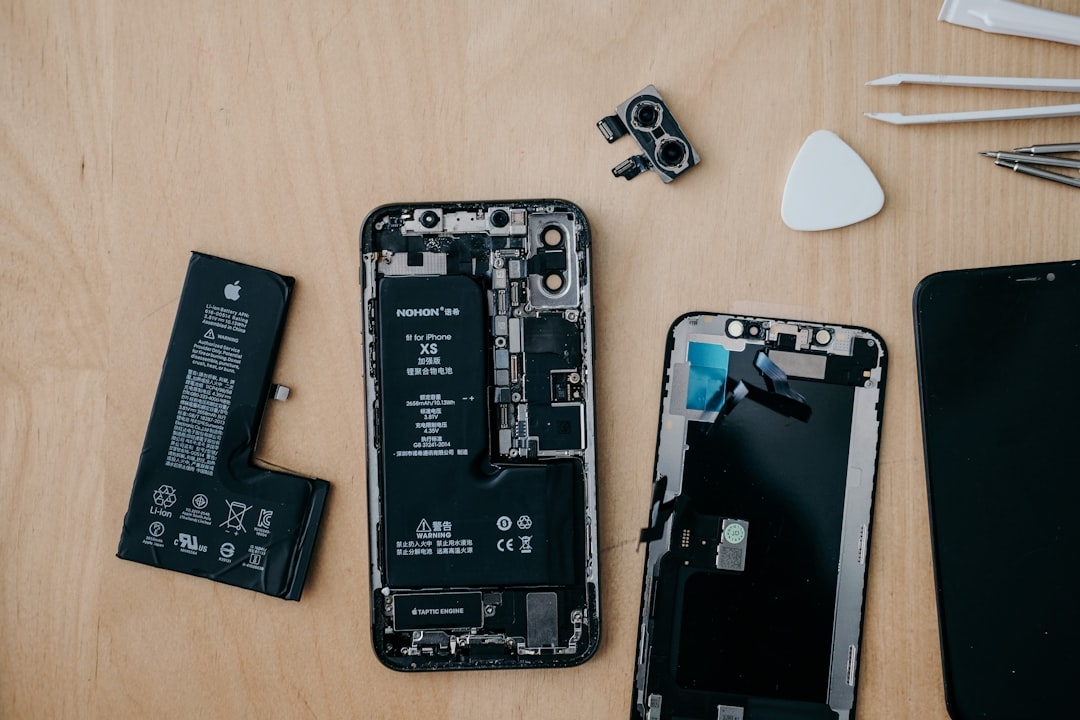
Зміст:
- Найчастіші проблеми з iOS: чому вони виникають
- Проблеми з батареєю iPhone: чому швидко розряджається телефон
- Відсутні сповіщення або «мовчить» iPhone
- Глючить Wi-Fi або не працює мобільний зв’язок на iOS
- Програми «вилітають» або зависають після оновлення iOS
- Алгоритм для швидкого вирішення:
- iPhone зависає або не вмикається: що робити
- Швидкі поради для профілактики проблем з iOS
- Висновок
Вступ
У кожного користувача iPhone був той момент, коли гаджет наче сам собою починав підкидати несподівані сюрпризи. То повідомлення не доходять, то батарея тане на очах, то камера «зависає» саме тоді, коли хочеш зняти щось важливе. Здається, такі ситуації – невід’ємна частина життя з iOS: навіть ідеальна система не застрахована від дрібних примх. І хоча Apple тримає високу планку надійності, баги та технічні нюанси трапляються навіть на останньому iPhone.
Часто питання – не в самій проблемі, а в тому, як швидко й просто її вирішити, щоб не зіпсувати собі настрій. Ділимося досвідом та практичними лайфхаками з власного табору «яблучників».
Найчастіші проблеми з iOS: чому вони виникають
Всі баги та збої можна умовно поділити на три групи: системні, апаратні й ті, що пов’язані з програмами. Часто користувачі звертаються до пошуку зі свіжими болями: «iPhone не вмикається», «не працює Wi-Fi на iOS», «швидко сідає акумулятор», «зникли сповіщення»… В реальності – більшість із цих ситуацій вирішуються простими діями, без сервісного центру чи паніки.
Основні причини типових проблем:
- Оновлення iOS із багами або конфліктами зі старими додатками.
- Перевантаження кешу та пам’яті.
- Пошкодження або зношення апаратних частин (акумулятор, роз’єм, сенсор).
- «Глючні» самі додатки або неправильні налаштування.
З нашого досвіду, чим свіжіше оновлення – тим більше несподіванок, тож не поспішайте одразу оновлюватись у перший день релізу.
Проблеми з батареєю iPhone: чому швидко розряджається телефон
Тема батареї – топовий біль власників «яблучних» пристроїв. Багато хто помічає: після встановлення нової версії iOS iPhone сідає значно швидше, ніж зазвичай. Раптово зранку заряд був 100%, а вже опівдні – лиш половина.
Чому так? Після апдейту система активно індексує фото, контакти, вміст додатків – і це додаткове навантаження на акумулятор. Також «жеруть» заряд фонові процеси, push-сповіщення, погано оптимізовані застосунки й слабкий мобільний сигнал.
Що реально зробити:
- Перевірити «Стан акумулятора» в налаштуваннях (шукати розділ «Акумулятор» → «Стан акумулятора»).
- Визначити, які програми найбільше споживають заряд (налаштування → акумулятор → статистика).
- Зменшити яскравість екрану, вимкнути автооновлення й оновлення геолокації для зайвих додатків.
- Увімкнути режим енергозбереження в критичних ситуаціях.
Бонус: спробуйте перезапустити пристрій після оновлення – іноді цей простий крок допомагає системі стабілізуватись.
Відсутні сповіщення або «мовчить» iPhone
Дуже часто iPhone вперто ігнорує дзвінки чи сповіщення месенджерів. Хоча всі налаштування здаються ідеальними, важливі повідомлення не з’являються на заблокованому екрані.
З чим це може бути пов’язано:
- Випадково увімкнений «Режим фокусування» або «Не турбувати».
- Обмеження сповіщень у налаштуваннях конкретних додатків.
- Помилки під час синхронізації з iCloud.
Навіть у ситуаціях, коли здається, що все безнадійно, варто перевірити:
- Чи стоїть звук (кнопка гучності не вимкнута)?
- Чи є обмеження в розкладі фокусування (налаштування → фокусування)?
- Чи дозволені сповіщення для конкретного додатка (налаштування → сповіщення)?
Один знайомий довго не міг зрозуміти, чому не чує сповіщення від Telegram – виявилось, що в параметрах програми були вимкнені всі нотифікації. Тому інколи рішення буквально під носом.
Глючить Wi-Fi або не працює мобільний зв’язок на iOS
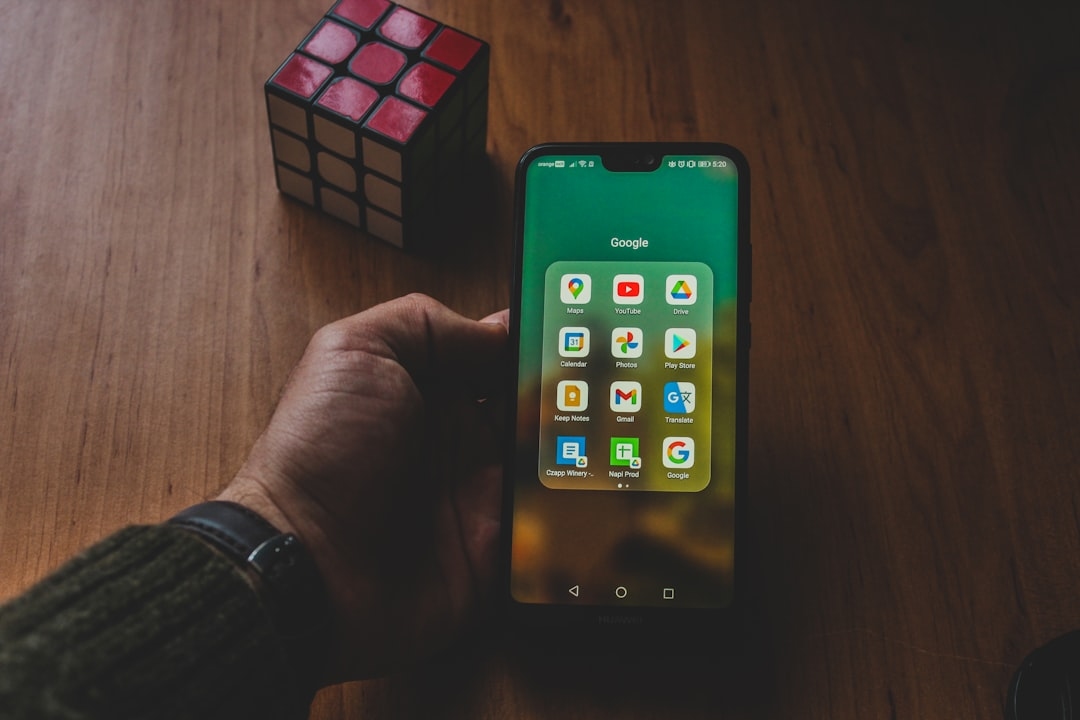
Втрата зв\’язку – справжній стрес у сучасному світі. Здається, що смартфон поряд, але Safari вперто показує «нема інтернету». У більшості випадків причина – зовсім не в самому телефоні.
Типові ситуації, коли не працює інтернет на iPhone:
- Збій підключення до Wi-Fi, коли роутер працює, а пристрій – ні.
- Сильне навантаження на мережу або старий роутер.
- Збіг налаштувань VPN, проксі, або профілю мобільного оператора.
Що допомагає у таких випадках:
- Вимкніть та знову увімкніть Wi-Fi або мобільні дані.
- Забудьте проблемну мережу й під’єднайтесь заново (налаштування → Wi-Fi → “Забути цю мережу”).
- Перевірте налаштування VPN, вимкніть сторонні профілі.
- Скиньте налаштування мережі (налаштування → основні → скидання → скинути налаштування мережі).
У знайомої iPhone 13 роками не хотів автоматично підключатись до домашнього Wi-Fi після оновлення – допомогло повне видалення мережі та вручну нове підключення.
Програми «вилітають» або зависають після оновлення iOS
Щойно оновили iOS – і деякі додатки почали некоректно працювати, навіть не відкриваються або миттєво вилітають? Це одна з найбільш дратівливих проблем, особливо якщо це улюблені месенджери чи банківські застосунки.
Причини:
- Додаток ще не оновлений під нову iOS.
- Конфлікт кешу після глобального апдейту.
- Встановлений профіль бета-програми.
Варто:
- Перевірити наявність оновлення програми в App Store.
- Видалити й перевстановити проблемний додаток.
- Очистити кеш, якщо така опція доступна в налаштуваннях застосунку.
- Перезавантажити пристрій.
Алгоритм для швидкого вирішення:
- Оновіть всі додатки через App Store.
- Якщо це не спрацювало – видаліть «глючний» застосунок і встановіть заново.
- Якщо проблема масова – зачекайте офіційного оновлення від розробників.
iPhone зависає або не вмикається: що робити
Здається, ніхто не застрахований від ситуації, коли iPhone просто «вмер» – чорний екран, не реагує на дотики, не заряджається. Це не завжди смерть пристрою.
Перші дії у випадку зависання або “мертвого” екрану:
- Спробуйте примусовий перезапуск (на більшості iPhone – натиснути й відпустити «гучність +», потім «гучність -», потім затиснути кнопку живлення до появи логотипу Apple).
- Перевірте, чи реагує пристрій на зарядку: можливо, лише розрядився до нуля.
- Змінити кабель/зарядний пристрій – часто проблема в аксесуарах.
- Підключіть телефон до комп’ютера з iTunes, щоб побачити стан пристрою.
Список «тривожних дзвіночків», коли вже час у сервіс:
- Після всіх спроб пристрій не подає життя.
- Вода потрапила у пристрій.
- На екрані з’явились артефакти, мерехтіння або плями.
Швидкі поради для профілактики проблем з iOS
- Регулярно оновлювати iOS, але не в перші дні після релізу.
- Раз на місяць перезавантажувати пристрій, навіть якщо все працює ідеально.
- Періодично чистити кеш та видаляти непотрібні додатки.
- Не використовувати неоригінальні зарядки – це особливо важливо для справності батареї.
- Використовувати захисний чохол: навіть незначне падіння може порушити роботу камери чи кнопок.
Висновок
Жодна система не ідеальна. І навіть якщо ваш iPhone «підвисає», втрачає заряд чи взагалі не реагує, це ще не привід для розчарування. Більшість проблем можна вирішити самостійно, головне – не поспішати панікувати. Трошки терпіння, спокою і практика звичних дій – і гаджет знову працює, наче щойно з коробки. Іноді кращі поради – це прості речі, які ми забуваємо в метушні: уважність, здоровий глузд і регулярний догляд за своїм iPhone. Нехай ваш Apple-гаджет тішить довго і без зайвих несподіванок!