Як правильно налаштувати новий iPhone: покрокова інструкція для початківців
Зміст:Підготовка перед першою активацією iPhoneАктивація iPhone: покрокова інструкція для новачківВибір мови, країни та підключення до мережіВставляємо SIM-картуВідновлення та перенесення данихНалаштування базових параме…
Зміст:
- Підготовка перед першою активацією iPhone
- Активація iPhone: покрокова інструкція для новачків
- Вибір мови, країни та підключення до мережі
- Вставляємо SIM-карту
- Відновлення та перенесення даних
- Налаштування базових параметрів безпеки та приватності
- Face ID, Touch ID, пароль
- Двофакторна автентифікація Apple ID
- Синхронізація та резервне копіювання в iCloud
- Персоналізація iPhone: як зробити пристрій своїм
- Обов’язкові кроки після налаштування нового iPhone
- Як розпочати знайомство з iOS без стресу
- Поради для новачків:
- Фінальна думка
Вітаю, у тебе – абсолютно новий iPhone. Це не просто гаджет, а квиток у світ мобільного досвіду без компромісів. Наче перше авто або улюблена кав’ярня – викликає захват, але й трохи хвилює: як усе налаштувати, щоб не накосячити? Як почати користуватись ним з максимальним комфортом? Не треба хвилюватися – розберемо, як із розумом організувати старт з iOS, не втративши ні хвилини й не заплутавшись у деталях.
Підготовка перед першою активацією iPhone
Так, у коробці лежить ідеальний гаджет. Але навіть найдосконаліший пристрій вимагає кількох обов’язкових підготовчих кроків перед першим запуском. Завчасно підготуй такі речі:
- Apple ID (акаунт – серце всіх сервісів, від App Store до iCloud),
- надійний Wi-Fi (без інтернету не вийде активувати пристрій),
- SIM-карту (якщо плануєш дзвонити, а не тримати iPhone як музичний плеєр).
Apple ставить на захист приватності користувача, тому паролі, Face ID і двофакторна автентифікація – обов’язкові пункти. Не зволікай із цим, навіть якщо насамперед хочеш потестити камеру або завантажити Instagram.
Активація iPhone: покрокова інструкція для новачків
Після натискання кнопки живлення тебе зустріне фірмове «Hello» різними мовами. І тут починається невелика пригода з кількома виборами, які вплинуть на увесь подальший досвід.
Вибір мови, країни та підключення до мережі
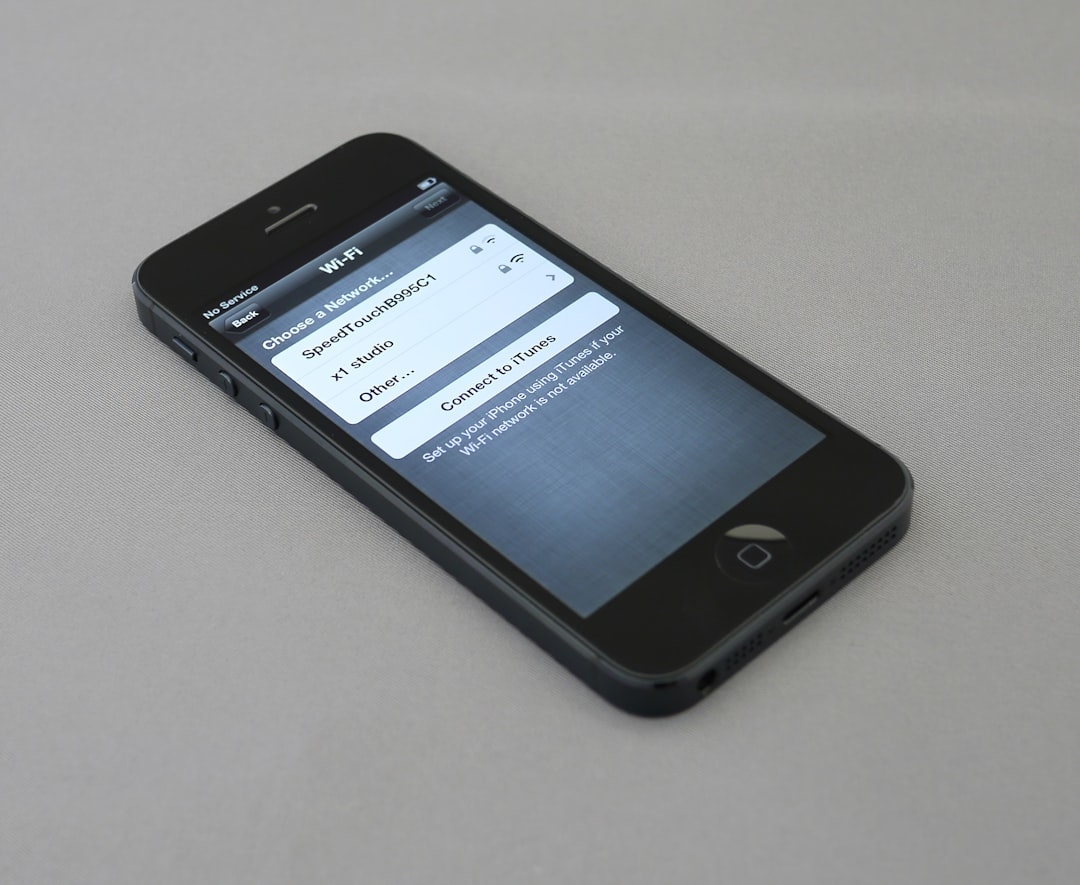
Одразу після вітального екрану обирай українську або ту, що зручна для тебе. Країну варто обирати ту, де живеш – від цього залежить робота App Store, Siri та навіть доступність певних сервісів. Далі підключаєшся до Wi-Fi. Якщо мережі під рукою немає – не страшно, але частина функцій буде тимчасово недоступна.
Вставляємо SIM-карту
Усе елементарно: користуйся скрепкою з коробки або звичайною скріпкою з офісу. SIM-карта потрібна для дзвінків, SMS і мобільного інтернету. Якщо у тебе eSIM, активуй через QR-код або операторський додаток.
Відновлення та перенесення даних
Один із найкорисніших моментів налаштування – перенесення даних зі старого пристрою. Варіантів декілька:
- Відновлення з iCloud – якщо раніше користувався iPhone, просто введи дані Apple ID й обери нещодавню резервну копію.
- Міграція з Android – допоможе офіційний додаток Move to iOS, що переносить навіть фото й контакти.
- «Налаштувати як новий iPhone» – ідеально для тих, хто починає з чистого аркуша.
Якось один знайомий, перескакуючи з Android на iOS, випадково скинув усі свої контакти. Причина – неуважне читання підказок міграції. Класика: поспіх і бажання якнайшвидше дістатися додатків іноді боком обходиться.
Налаштування базових параметрів безпеки та приватності
Безпека – питання не лише принципу, а й практичних ситуацій. Втратив телефон у транспорті – і вся інформація під загрозою, якщо не подбати про захист.
Face ID, Touch ID, пароль
Технології розпізнавання обличчя (Face ID) або відбитків пальців (Touch ID) дарують баланс між безпекою та зручністю. Обов’язково встанови складний код-пароль (не 1234!), навіть якщо здається, що ніхто не захоче дізнатися, які в тебе фото з відпустки.
Двофакторна автентифікація Apple ID
Додає ще один рівень захисту – навіть якщо зловмисник дізнається твій пароль, без другого кроку він не отримає доступу до акаунта.
Ось три причини не ігнорувати налаштування захисту:
- Дані у хмарі – важливі документи, фото, контакти.
- Особисті повідомлення: iMessage, месенджери, пошта.
- Легкість відновлення у випадку втрати або крадіжки пристрою.
Синхронізація та резервне копіювання в iCloud
Часто життя підкидає сюрпризи: телефон може загубитися або потрапити у воду. Хмарне резервне копіювання – справжня паличка-виручалочка.
Активуй iCloud Backup у налаштуваннях (Apple ID > iCloud > Резервна копія). Це дозволить відновити майже все – від фотографій до чатів у WhatsApp. Вільного місця 5 ГБ замало для більшості користувачів, тож не дивуйся, якщо доведеться докупити ще кілька гігабайтів.
Персоналізація iPhone: як зробити пристрій своїм
Навіть стандартний iPhone можна підлаштувати під себе. Мова не лише про шпалери чи порядок іконок.
- Зміни налаштування Центру керування – додай туди ліхтарик, калькулятор або «Не турбувати».
- Відкрий розділ «Екранний час» – допоможе контролювати використання додатків або встановити обмеження для себе чи дітей.
- Налаштуй віджети на головному екрані – прогноз погоди, календар чи фитнес-активність одразу під рукою.
Особисто знаю людей, котрі переносили важливі додатки на окремий екран, щоб менше відволікатися на соцмережі. Психологічний лайфхак працює!
Обов’язкові кроки після налаштування нового iPhone
Щоб отримати максимум від гаджета, зверни увагу ще на кілька моментів:
- Онови iOS до останньої версії – іноді нові iPhone мають не найсвіжішу прошивку.
- Завантаж улюблені додатки з App Store (Facebook, Viber, Monobank і хто завгодно).
- Додай картки до Apple Pay для безконтактних платежів.
- Активуй функцію «Знайти iPhone» – зайва пересторога не завадить.
Перелік «must-have» після старту:
- Оновлення операційної системи
- Додавання Apple Pay
- Увімкнення «Знайти iPhone»
- Встановлення основних додатків
- Перевірка резервної копії
Як розпочати знайомство з iOS без стресу
Не переживай, якщо щось не вдається з першого разу. Інтерфейс iOS інтуїтивний, а офіційна підтримка Apple – одна з найкращих. Запитання? Смартфон сам запропонує поради або варіанти розв’язання.
Поради для новачків:
- Не поспішай – краще витратити кілька хвилин, ніж потім шкодувати через втрачений доступ.
- Якщо щось неясно, скористайся пошуком у налаштуваннях – вводь назву потрібної опції українською.
- Не нехтуй підказками на екрані, вони часто реально економлять час.
Фінальна думка
Початок налаштування нового iPhone – це не іспит, а знайомство з дещо особливим. Не соромся вчитися новому, розпитувати друзів або експериментувати з функціями. У кожного власника iPhone своя історія – у когось він рятував від нудьги в черзі, для когось став невід’ємним поштовхом до нових проєктів. Нехай і твій гаджет стане персональним помічником, що завжди підстрахує й здивує приємними несподіванками.