
Як налаштувати Безпеку екранного часу на iOS для дітей
Зміст:Екранний час на iPhone: що це і навіщо він дітямЯк увімкнути Екранний час для дітей: покрокова інструкціяРекомендації для першого налаштуванняНалаштування обмежень додатків і контентуОбмеження додатківКонтроль к…
Зміст:
- Екранний час на iPhone: що це і навіщо він дітям
- Як увімкнути Екранний час для дітей: покрокова інструкція
- Рекомендації для першого налаштування
- Налаштування обмежень додатків і контенту
- Обмеження додатків
- Контроль контенту та приватності
- Як працює Сімейний доступ і віддалений контроль
- Ситуації, коли потрібен гнучкий підхід
- Типові помилки та лайфхаки для батьків
- Лайфхаки користувача
- Трохи про свободу та довіру
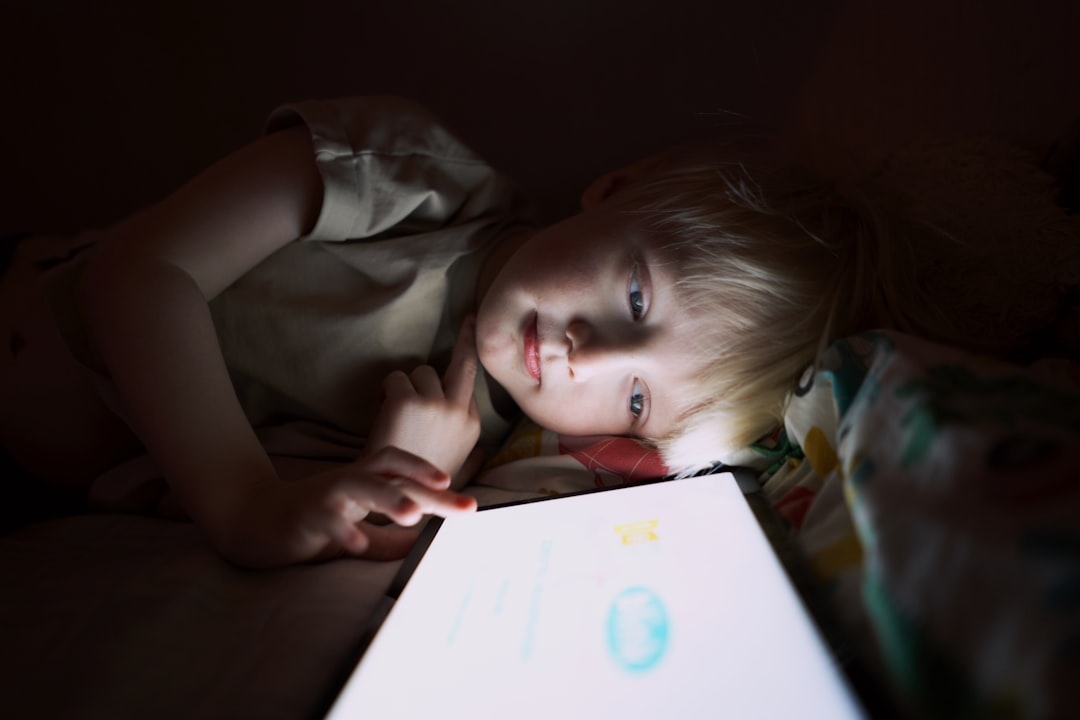
Емоційно важкий момент – коли малюк зависає в iPad довше, ніж планувалося, а живе спілкування й прогулянки зникають у тіні яскравих ігор та соцмереж. Більшість батьків знайомі з цією дилемою: гаджети – чудовий інструмент розвитку, але ж баланс легко втратити. На щастя, Apple уже давно пропонує зручний спосіб утримати контроль – «Екранний час» на iOS. Та, щоб він справді працював, налаштування варто зробити уважно і під себе.
Екранний час на iPhone: що це і навіщо він дітям
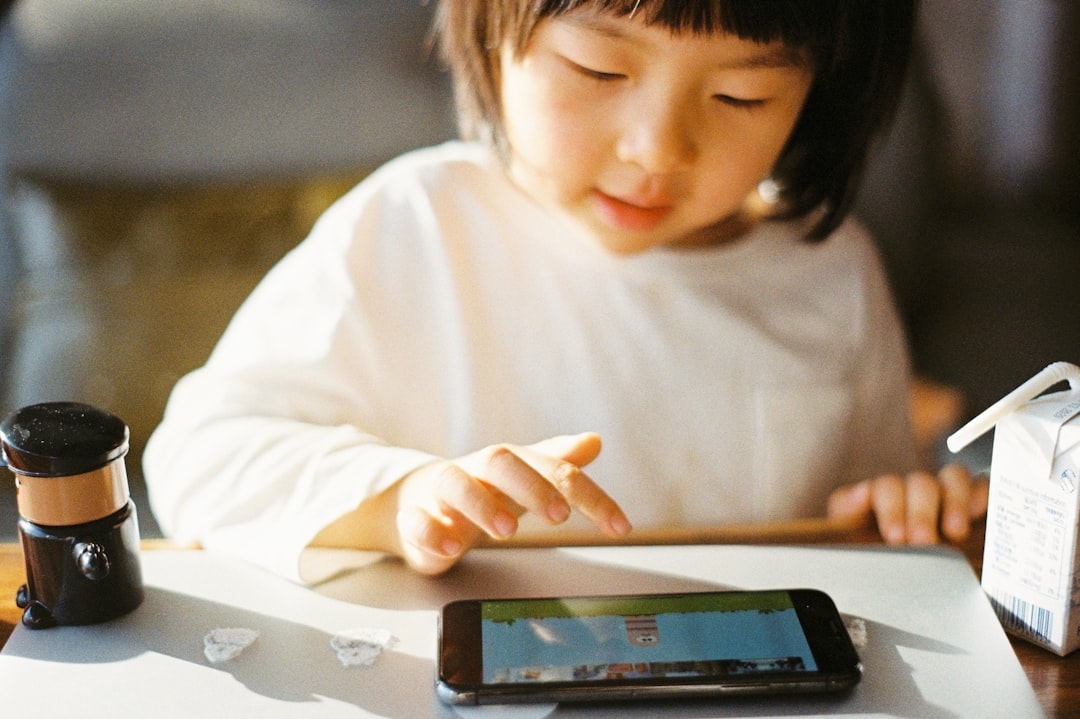
Вже не секрет, що iPhone і iPad стали майже рідними для сучасних дітей. Хтось дивиться мультики дорогою до школи, інші вчаться рахувати на яскравих додатках. Але цікавість дитини не знає меж, і одного разу ви можете помітити, як перша година за екраном перетворюється на чотири.
«Екранний час» (Screen Time) – це ваш головний союзник у таких ситуаціях. Це не просто статистика, а можливість:
- Обмежувати тривалість використання додатків,
- Контролювати, які програми будуть доступні дитині,
- Стежити за часом, проведеним онлайн.
Реальна історія: знайома сім’я встановила дітям ліміт на соцмережі, і вже за тиждень ті самі запропонували разом сходити в парк замість залипання в TikTok.
Як увімкнути Екранний час для дітей: покрокова інструкція
Почати легко, але важливо зробити все правильно – щоб малюк не знайшов спосіб оминути обмеження. Ось базовий сценарій:
- Відкрийте «Налаштування» на iPhone або iPad дитини.
- Знайдіть розділ Екранний час.
- Виберіть «Увімкнути Екранний час».
- Дотримуйтесь інструкцій для створення облікового запису дитини, якщо цього ще не зроблено.
- Вкажіть, чи це пристрій дитини, і встановіть власний пароль для зміни налаштувань.
Тут варто не поспішати: чим точніше ви вкажете вік та тип пристрою, тим краще працюватимуть обмеження за замовчуванням.
Рекомендації для першого налаштування
- Створіть окремий Apple ID для дитини через «Сімейний доступ» – так ви збережете контроль і уникнете сюрпризів із покупками.
- Поясніть дитині, навіщо потрібні обмеження: спільний розмова допоможе уникнути конфліктів і сприятиме довірі.
- Домовтеся про гнучкі правила: наприклад, екстра-час у вихідні за дотримання правил протягом тижня.
Налаштування обмежень додатків і контенту
Одна з головних переваг – можливість точно контролювати, до чого має доступ дитина. У меню «Екранного часу» знайдете кілька ключових розділів:
Обмеження додатків
Можна встановлювати ліміти на ігри, соцмережі, YouTube чи конкретні додатки. Наприклад, 45 хвилин на YouTube, 30 – на Instagram, решта часу – тільки навчальні програми чи підручники.
Контроль контенту та приватності
iOS дозволяє:
- Блокувати небажаний контент за віком (фільми, сайти, музика),
- Відключати можливість встановлювати чи видаляти додатки,
- Обмежити покупки у додатках.
Це допоможе уникнути ситуації, коли малюк випадково підписується на платний сервіс або бачить щось не за віком.
Додатково: список варіантів обмежень
- Час користування певними типами додатків
- Обмеження за категоріями контенту (ігри, соцмережі, відео)
- Автоматична блокування небажаних сайтів
- Контроль покупок і завантажень
- Віддалене керування з пристрою батьків
Як працює Сімейний доступ і віддалений контроль
Коли у родині кілька дітей і пристроїв, зручно підключити функцію «Сімейний доступ». Вона перетворює керування екранним часом на єдиний контрольний центр.
Що дає Сімейний доступ?
- Батьки можуть встановлювати обмеження прямо зі свого iPhone – навіть не беручи пристрій дитини до рук.
- Всі налаштування синхронізуються через iCloud.
- Можливість віддалено змінювати ліміти, коли це потрібно (наприклад, під час подорожі чи хвороби).
Реальний кейс: тато зі Львова відпустив сина в табір, а потім збільшив час на відеозв’язок, щоб хлопчик міг дзвонити додому – зробив це просто зі свого iPhone за кілька секунд.
Ситуації, коли потрібен гнучкий підхід
Іноді стандартних обмежень замало. Наприклад, під час канікул, коли навчальних справ менше, а часу на розваги більше. Або навпаки – коли у дитини контрольна робота й забагато додаткових спокус.
Тут стане у пригоді:
- Можливість «попросити додатковий час» – дитина відправляє запит, а ви самі вирішуєте, чи дозволити.
- Зміна правил у реальному часі: додати годину до певної гри чи відкрити доступ до нової програми.
Типові помилки та лайфхаки для батьків
Навіть у найбільш свідомих батьків бувають промахи. Ось кілька типових ситуацій і прості поради, як їх уникати:
- Встановлення слабкого пароля Екранного часу. Діти часто кмітливіші, ніж здається, і можуть самостійно зняти обмеження. Використовуйте нестандартний код і не діліться ним навіть з найближчими однолітками.
- Забуті налаштування старих iCloud-акаунтів. Якщо у дитини був власний акаунт, не забудьте видалити або відключити його – аби малюк не «заблукав» між кількома профілями.
- Надлишкова суворість. Іноді через надто жорсткі обмеження діти шукають способи обійти їх – позичають чужі пристрої або просять чужий пароль. Важливо залишати простір для довіри.
Лайфхаки користувача
- Вмикайте «Час відпочинку» – задайте, коли пристрій автоматично блокується, крім обраних додатків (наприклад, «Телефон», «Повідомлення»).
- Відстежуйте статистику використання: іноді дані реальніші за відчуття. Через тиждень аналізу можна помітити, які програми справді забирають найбільше часу.
- Складіть разом із дитиною список дозволених програм – так рішення буде спільним, а не нав’язаним.
Трохи про свободу та довіру
У світі, де дитинство йде поруч із гаджетами, важливо не тільки контролювати, а й пояснювати. Технології – це інструмент, а не ворог. Налаштовуючи «Екранний час» на iPhone чи iPad, ми показуємо приклад відповідального користування, а не просто ставимо заборони.
Іноді варто ввечері вимкнути всі екрани й разом пограти настільну гру, обговорити новий додаток чи поділитися враженнями від сьогоднішнього дня. Бо головне – залишатися на зв’язку одне з одним, навіть у світі, де й без кабеля все ближче.
Нехай гаджети будуть помічниками, а не диктаторами режиму. І хай ваші налаштування екранного часу працюють не тільки для обмежень, а й для свободи, спокою та гармонії в родині.





