
Як перенести дані зі старого iPhone на новий: детальний гайд
Зміст:Основні способи перенести дані з одного iPhone на іншийПеренесення даних з iPhone на iPhone за допомогою iCloudПеренесення зі старого iPhone через Швидкий початок (Quick Start)Перенесення інформації з iPhone через комп’ютерЯкі налашт…
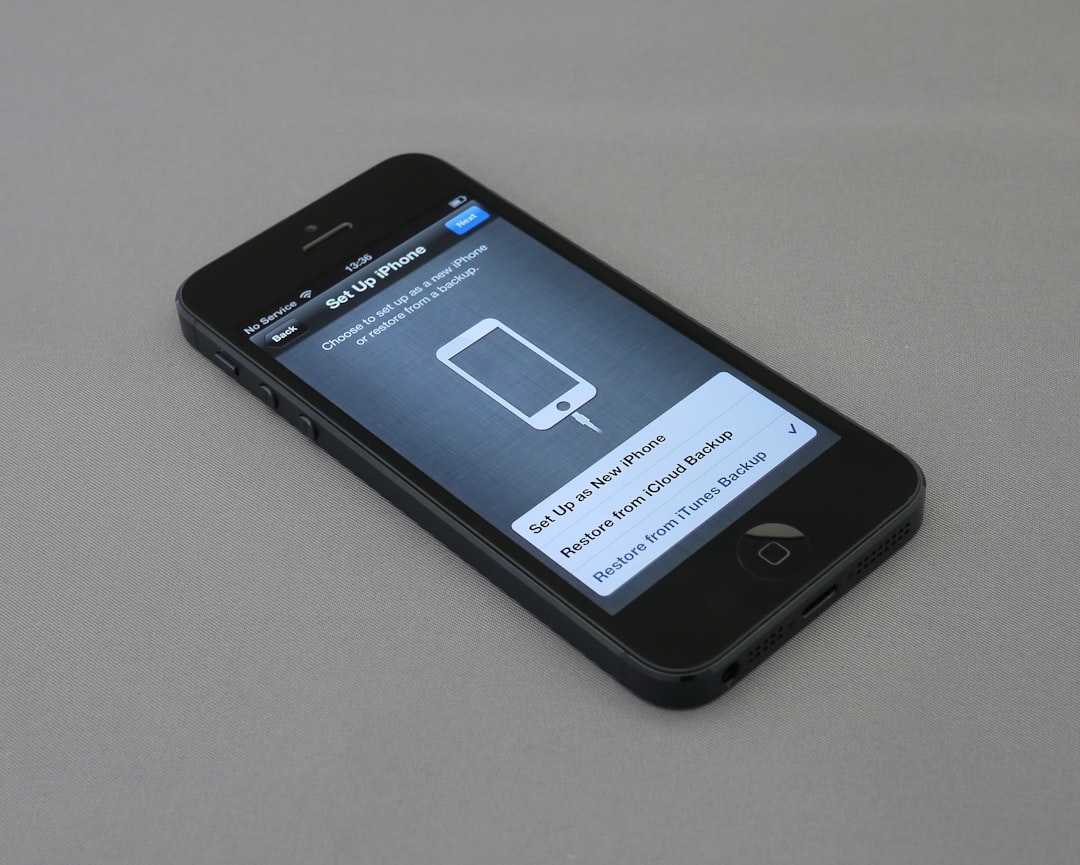
Зміст:
- Основні способи перенести дані з одного iPhone на інший
- Перенесення даних з iPhone на iPhone за допомогою iCloud
- Перенесення зі старого iPhone через Швидкий початок (Quick Start)
- Перенесення інформації з iPhone через комп’ютер
- Які налаштування та додатки перенесуться автоматично
- Як перенести дані, якщо старий iPhone не працює
- Що робити зі старим iPhone після перенесення даних
- Корисні поради для безпечного й швидкого переходу на новий iPhone
Зміна iPhone – це завжди маленька подія, навіть для досвідченого користувача Apple. Здається, що все продумано і зручно, але коли настає момент переходу зі старого смартфона на новий, з’являються питання: як не втратити фото, повідомлення, важливі нотатки? Скільки часу це займе? Що робити, якщо два пристрої вже в руках, але немає підключення до Wi-Fi? І як убезпечити свої дані, якщо попередній iPhone несподівано перестав вмикатись? Життєві ситуації бувають різні: дехто купує айфон перший раз і ще не користувався iCloud, інші мають об’ємну фотогалерею й турбуються про її збереження. Для когось головне – перенести WhatsApp-чат, для іншого – всі параметри гаманця чи налаштування робочих застосунків. Історії користувачів настільки різноманітні, що універсального сценарію не існує, але є кілька перевірених способів, які допоможуть абсолютно у різних випадках.
Основні способи перенести дані з одного iPhone на інший
Apple пропонує кілька безпечних і простих рішень для міграції інформації з одного пристрою на інший. Ось три основні шляхи, які використовують користувачі по всьому світу: перенесення через iCloud, використання функції «Швидкий початок» і створення резервної копії за допомогою Mac або Windows. Давайте розглянемо кожний метод і з’ясуємо, який обрати під свої потреби.
Перенесення даних з iPhone на iPhone за допомогою iCloud
Цей спосіб найзручніший для тих, хто регулярно створює резервні копії у хмарі. Якщо iCloud Backup активовано, перенести календарі, фотографії, замітки та навіть ключові паролі можна за кілька хвилин. Що потрібно зробити:
- Переконатися, що на старому iPhone увімкнено резервне копіювання в iCloud (Налаштування → [ваше ім’я] → iCloud → Резервна копія).
- Створити актуальну копію вручну: натисніть «Створити резервну копію».
- Увімкнути новий iPhone або скинути його до заводських налаштувань, якщо вже налаштований.
- На етапі налаштування вибрати «Відновити з резервної копії iCloud» і авторизуватись під своїм Apple ID.
Мінус такого способу – потрібен стабільний Wi-Fi і достатньо місця в хмарі. Якщо у вас багато фотографій або відео, можливо, знадобиться докупити додаткове місце в iCloud+. Одна з історій користувача: під час купівлі нового iPhone серія Pro Max йому довелося тимчасово оформити підписку на 200 ГБ і вже після завершення міграції повернутися до звичного тарифу.
Перенесення зі старого iPhone через Швидкий початок (Quick Start)
Ця функція стала справжнім порятунком для тих, хто не хоче возитися з хмарними сховищами або підключенням до комп’ютера. Щоб перенести усі дані безпосередньо з одного пристрою на інший, потрібно:
- Покласти новий iPhone поруч зі старим (обидва мають бути підключені до живлення).
- На екрані старого айфона з’явиться віконце із пропозицією використати «Швидкий початок».
- Відсканувати код на новому пристрої камерою старого.
- Обрати варіант перенесення даних «З iPhone на iPhone» (без iCloud).
- Дотримуватися вказівок, не прибирати телефони далеко одне від одного до завершення процесу.
Час перенесення залежить від обсягу інформації – зазвичай це займає від 20 до 60 хвилин. Важливо: для перенесення через Quick Start не знадобиться жоден кабель або спеціалізоване програмне забезпечення. З досвіду: якщо у вас повільний Wi-Fi, цей варіант кращий, адже пристрої між собою з’єднуються напряму, навіть без інтернету.
Перенесення інформації з iPhone через комп’ютер
Третій спосіб – через резервну копію на Mac або ПК. Особливо зручно для тих, у кого обмежене місце в iCloud або відсутній швидкий інтернет. Покрокова інструкція виглядає так:
- Під’єднайте старий iPhone до комп’ютера (через Finder на Mac або iTunes на Windows).
- Створіть резервну копію, бажано з паролем (так збережуться всі паролі та дані Health).
- Після завершення – від’єднайте старий пристрій, підключіть новий.
- Оберіть у меню «Відновити з резервної копії» та дочекайтесь завершення процесу.
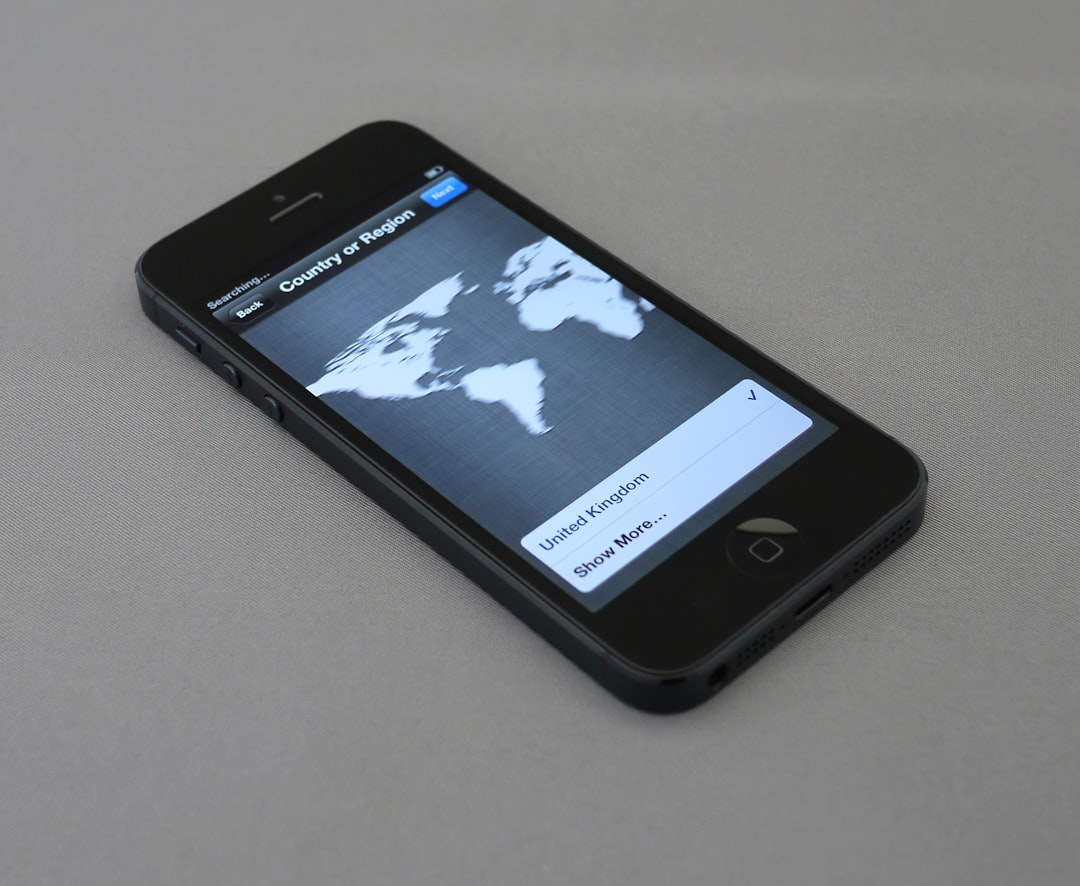
Перевага цього методу – переноситься навіть великий об’єм відео та фото без втрати якості та безкоштовно. Проте потрібен комп’ютер, на якому встановлені актуальні версії програм.
Які налаштування та додатки перенесуться автоматично
Більшість особистих даних і застосунків справді переміщуються без труднощів: фотографії, відео, контакти, повідомлення, нотатки, історія дзвінків, паролі, налаштування екрана, закладки у Safari, налаштування облікових записів пошти, календарі. Навіть платіжні картки Wallet, ключі із CarKey, квитки та підписки – все це зберігається, якщо ви обрали повний перенос. Однак:
- Деякі застосунки потрібно завантажити знову (App Store автоматично це зробить, якщо є Wi-Fi).
- Медіафайли, що не містяться у хмарі, доведеться переносити вручну або з резервної копії.
- Вміст Apple Pay та Face ID / Touch ID не переходять – їх потрібно налаштувати заново.
Як перенести дані, якщо старий iPhone не працює
Бувають ситуації, коли попередній пристрій розбився чи загублений, або взагалі не вмикається. Тут допоможе лише наявність резервної копії в iCloud або на комп’ютері. Якщо резервування не було зроблено – шанси повернути інформацію мінімальні. Для тих, хто опинився в такій ситуації, варто:
- Завжди вмикати автоматичні резервні копії.
- Регулярно перевіряти, чи достатньо місця в iCloud.
- Зберігати важливі фото та документи додатково у сервісах на кшталт Google Диск чи Dropbox.
Що робити зі старим iPhone після перенесення даних
Після успішного перенесення інколи виникає спокуса залишити старий гаджет як резервний телефон. Та якщо плануєте продавати чи віддавати пристрій, обов’язково скиньте його до заводських налаштувань і вийдіть з Apple ID. Це захистить вашу конфіденційність і не дозволить новому користувачу отримати доступ до особистої інформації.
Корисні поради для безпечного й швидкого переходу на новий iPhone
- Перед стартом переконайтеся, що обидва пристрої заряджені мінімум на 50%.
- Не нехтуйте створенням резервної копії – це заощадить нерви у непередбачених ситуаціях.
- За можливості використовуйте Wi-Fi з гарною швидкістю.
- Оновіть iOS на обох пристроях до останньої версії – так уникнете несумісності між версіями.
Зміна смартфона не повинна перетворюватися на стрес чи довгий квест із втратами даних. Обирайте спосіб перенесення, який підходить саме вам, не нехтуйте резервними копіями – і перехід на новий iPhone стане швидким та безпроблемним.





