
Як перенести дані зі старого iPhone на новий у 2025: покрокова інструкція
Зміст:Готуємо старий iPhone до перенесення данихЯкі дані можна перенести на новий iPhoneОсновні способи перенести дані з iPhone на iPhone у 2025Швидкий старт (Quick Start) – найзручніше у 2025Перенесення даних через iCloudПеренесення через Ma…
Зміст:
- Готуємо старий iPhone до перенесення даних
- Які дані можна перенести на новий iPhone
- Основні способи перенести дані з iPhone на iPhone у 2025
- Швидкий старт (Quick Start) – найзручніше у 2025
- Перенесення даних через iCloud
- Перенесення через Mac або ПК – для тих, кому потрібна максимальна гнучкість
- На що варто звернути увагу: нюанси та типові граблі
- Три практичних поради для безболісного переходу
- Стандартні ситуації, які можуть застати зненацька
- Висновок
Як перенести дані зі старого iPhone на новий у 2025: покрокова інструкція
Уявіть класичний момент: тримаєте в руках новенький iPhone з бездоганним екраном – ще пахне коробкою. Радість від оновки одразу змінюється приємним хвилюванням: а що буде з усім цим життям на старому телефоні? Фото у сімейному чаті, чати з колегами, закладки у Safari, улюблені плейлисти в Apple Music і навіть банальні нотатки зі списком покупок… Зникнути не можна залишити. Саме тому питання «як перенести дані з iPhone на iPhone у 2025 році» не втрачає актуальності, навіть якщо змінюєте модель кожні кілька років або вперше переходите на новий пристрій.
Насправді Apple не дарма славиться своєю екосистемою: тут усе зроблено так, щоб міграція пройшла без стресу. Головне – знати, за що хапатись і що точно не забути. Давайте розберемо усі способи перенесення даних зі старого iPhone на новий у 2025 році – з усіма фішками iOS 18, підводними каменями й «лайфхаками», які рятують нерви.
Готуємо старий iPhone до перенесення даних
Перед тим, як відправитись у подорож на новий пристрій, важливо переконатись, що старий iPhone не підведе у найвідповідальніший момент. Ось три речі, які варто зробити перед стартом процедури:
- Оновити iOS на обох пристроях до останньої версії (iOS 18 чи новішої), щоб не зіткнутись із неочікуваними проблемами сумісності.
- Переконатися, що обидва айфони заряджені щонайменше на 60% і перебувають поруч – для більшості методів це критично.
- Підключити обидва гаджети до стабільного Wi-Fi; переносити дані через мобільний інтернет — ідея так собі, особливо якщо архів фото важить під сотню гігабайт.
І ще нюанс: якщо у вас ввімкнено двофакторну автентифікацію для Apple ID, краще заздалегідь переконайтесь, що маєте доступ до коду на старому пристрої або до резервних контактів.
Які дані можна перенести на новий iPhone
Коли йдеться про міграцію, користувачі часто питають: «А всі дані точно збережуться?» Найчастіше переносяться:
- Контакти, календарі, нотатки, iMessage та SMS.
- Фотографії та відео, якщо вони синхронізуються через iCloud Photos.
- Додатки, їхні налаштування, і навіть вкладки у Safari.
- Паролі в iCloud Keychain.
- Apple Wallet, Health, Screen Time та інші системні додатки.
Втім, є нюанси – наприклад, не всі чати у сторонніх месенджерах автоматично «переїжджають». WhatsApp, наприклад, вимагає окремого бекапу в iCloud, а локальні дані деяких банківських додатків можуть потребувати повторної авторизації.
Основні способи перенести дані з iPhone на iPhone у 2025
Apple традиційно пропонує кілька сценаріїв – під різні потреби та рівень технічної підготовки.
1. Швидкий старт (Quick Start) – найзручніше у 2025
Це майже магія. Просто вмикаєте новий iPhone поруч зі старим, на екрані з’являється анімована хмаринка, і далі все робить система. Quick Start у 2025-му ще швидший завдяки iOS 18 і новим чипам – переносить не лише стандартні дані, а й біометрію Face ID чи Touch ID, eSIM, налаштування, дизайн робочого столу та навіть розташування віджетів.
Алгоритм такий:
- Вмикаєте новий пристрій та підносите старий поруч.
- На старому iPhone підтверджуєте операцію – скануєте анімацію на новому.
- Вказуєте свій Apple ID.
- Обираєте перенесення через Wi-Fi або кабель (якщо маєте відповідний адаптер).
- Чекаєте – процес триває від 15 хвилин до кількох годин, залежно від обсягу даних.
Важливо: при такому способі можна взагалі не створювати окремих резервних копій – але якщо щось піде не так, резерв все ж краще мати.
2. Перенесення даних через iCloud
Якщо Quick Start не ваш варіант або старий телефон не під рукою, рятує iCloud. Тут головне – достатньо вільного місця в хмарі (стандартних 5 ГБ у 2025 році вже практично нікому не вистачає).
Покроково:
- На старому iPhone заходимо у «Налаштування» > iCloud > Резервне копіювання.
- Натискаємо «Створити копію зараз» (важливо дочекатись завершення).
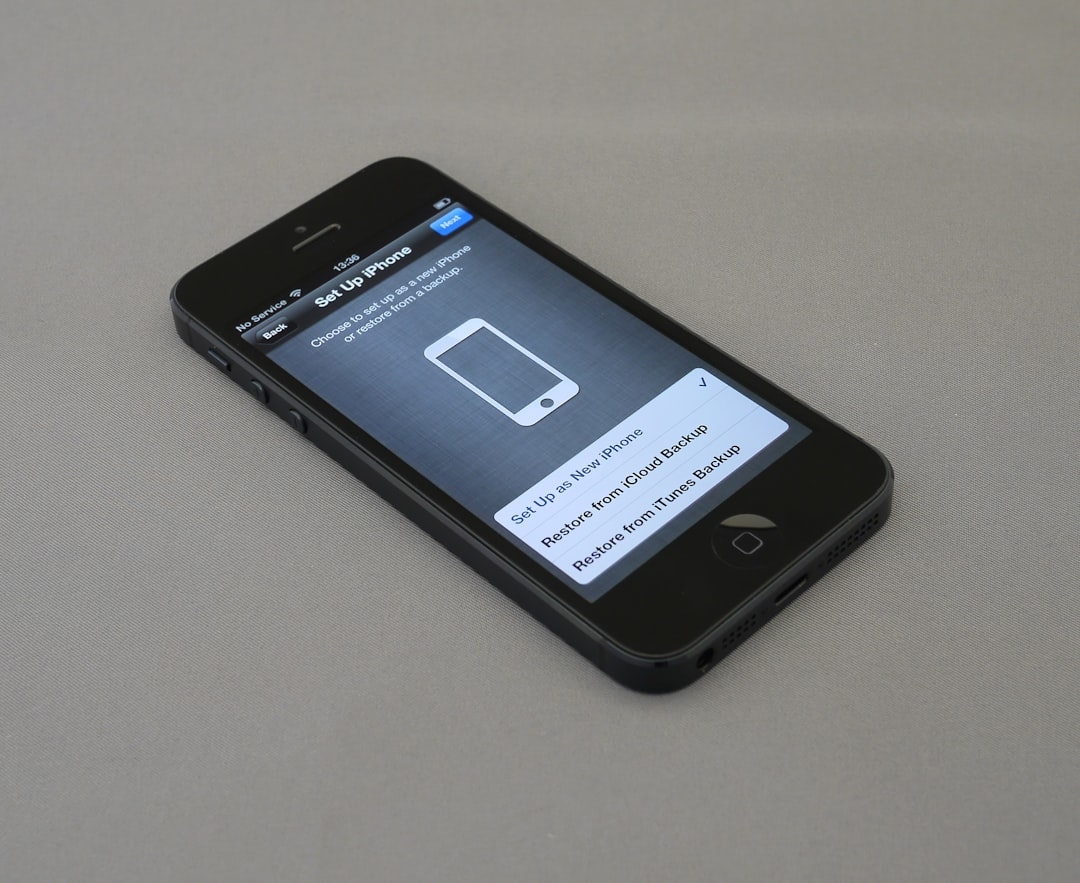
- Вмикаємо новий iPhone і обираємо відновлення з iCloud BackUp.
- Вводимо Apple ID та обираємо потрібну копію.
Цей спосіб ідеально підходить тим, хто часто змінює пристрої або планує скинути старий iPhone до заводських налаштувань вже зараз.
Плюси iCloud-методу:
- Не треба тримати телефони поруч – можна займатись перенесенням у різних містах чи навіть країнах.
- Працює навіть якщо старий пристрій зламався, але встиг зробити копію.
Мінуси:
- Потребує стабільного і швидкого інтернету, інакше процес затягнеться.
- Деякі великі додатки чи відеофайли можуть не потрапити у копію, якщо обмаль місця.
3. Перенесення через Mac або ПК – для тих, кому потрібна максимальна гнучкість
Справжня класика: старий добрий кабель і комп’ютер під рукою. Цей варіант часто обирають, якщо iCloud переповнений, а інтернет-канал слабкий.
Як це працює:
- Підключаємо старий iPhone до комп’ютера, відкриваємо Finder (на Mac із macOS Catalina і новіше) або iTunes (на Windows).
- Запускаємо резервне копіювання, обираючи шифрування (encrypted backup) – так перенесуться і паролі, і дані Health, і WiFi.
- Після створення копії підключаємо новий iPhone, обираємо «Відновити з резервної копії».
- Чекаємо: процес зазвичай іде швидше, ніж через Wi-Fi.
Коли це найкращий вибір?
Наприклад, якщо використовуєте робочий iPhone з чутливими корпоративними документами, або якщо з доступом до інтернету біда навіть у великому місті (типова ситуація у новобудові чи відрядженні).
На що варто звернути увагу: нюанси та типові граблі
Життя складніше за інструкції, тому навіть у продуманій екосистемі Apple трапляються моменти, які можуть здивувати.
- Перенесення eSIM. У нових моделях iPhone 15 і 16 eSIM можна перенести автоматично, якщо оператор це підтримує. Деякі українські мобільні оператори досі підтягують цю функцію – краще уточнити заздалегідь.
- Месенджери і банківські додатки. WhatsApp давно дружить із iCloud, але Viber чи Signal можуть потребувати спеціального експорту чатів. Банківські програми іноді просять вас підтвердити особу через банківську карту або дзвінок у службу підтримки.
- Apple Watch. Якщо користуєтесь смарт-годинником, iOS 18 запропонує одразу переприв’язати його до нового iPhone – з усіма даними про тренування, пульс і налаштуванням циферблатів.
Один мій знайомий, наприклад, забув зробити бекап паролів у Менеджері паролів iCloud і кілька днів потім відновлював логіни вручну – тож не полінуйтесь перевірити, що все важливе у хмарі.
Три практичних поради для безболісного переходу
Щоб міграція пройшла дійсно гладко – ось короткий чеклист:
- Завжди робіть резервну копію перед стартом – навіть якщо вірите у магію Quick Start.
- Оновіть додатки на старому iPhone – деякі (особливо банки) можуть не підтримувати перенос застарілих версій.
- Приділіть увагу захисту даних: використовуйте складний пароль Apple ID і двоетапну автентифікацію.
Стандартні ситуації, які можуть застати зненацька
- Старий iPhone не бачить новий при запуску Quick Start? Перевіряйте Bluetooth та Wi-Fi, іноді простий перезапуск робить дива.
- Не вистачає місця в iCloud? Виручає тимчасова підписка на додатковий обсяг – часто перші 2 ТБ дають зі знижкою для перенесення.
- Всі чати на місці, а ось фото в «Додатках для обличчя» чи сторонніх галереях зникли? Переносьте вручну через AirDrop або збережіть архів на Mac.
Висновок
Перехід на новий iPhone – це більше, ніж технічна задача. Це перенесення звичних ритуалів, улюблених моментів і того цифрового світу, до якого звикаєш за роки. Навіть якщо здається, що нічого складного тут нема, уважність до деталей і пара хвилин на резервну копію – ось що реально економить час і нерви. Тому обирайте спосіб, який вам ближчий, не поспішайте, і дозвольте собі кілька зайвих хвилин на прощання зі старим гаджетом. Усе важливе залишиться з вами – навіть якщо це просто нотатка з рецептом маминих сирників.





