
Як підключити AirPods до iPhone, MacBook та інших пристроїв — детальна інструкція
Зміст:Як підключити AirPods до iPhoneПідключення AirPods до MacBookЯк сполучити AirPods з iPad, Apple Watch та Apple TVПідключення AirPods до пристроїв на Android чи WindowsОновлення прошивки та скидання AirPodsКорисні поради для комфортної роботи з AirPodsВисно…

Зміст:
- Як підключити AirPods до iPhone
- Підключення AirPods до MacBook
- Як сполучити AirPods з iPad, Apple Watch та Apple TV
- Підключення AirPods до пристроїв на Android чи Windows
- Оновлення прошивки та скидання AirPods
- Корисні поради для комфортної роботи з AirPods
- Висновок
AirPods стали синонімом бездротової свободи для користувачів техніки Apple. Звук без кабелів, просте підключення, моментальний перехід між пристроями — здається, що все працює магічно. Але що робити, якщо бажану магію треба налаштувати вручну? І як ефективно користуватися цими навушниками із кількома гаджетами — iPhone, MacBook чи навіть телефоном під Android? Такі питання виникають і у завзятих фанатів Apple, і у тих, хто тільки пробує фірмові аксесуари вперше.
Коли навушники у футлярі, iPhone їх не бачить, а на MacBook немає звуку — знайома ситуація? Або ж ви хочете перемкнути музику з iPad на Mac за секунду, проте AirPods вперто залишаються з попереднім пристроєм? Саме ці моменти часто стають джерелом роздратування. Але якщо знати декілька нюансів, підключення AirPods до будь-якого пристрою перетворюється на цілком зрозумілий процес, який можна налаштувати раз і надовго.
Як підключити AirPods до iPhone
Перший запуск AirPods із власним iPhone – це зазвичай вражаюче швидко і просто. Достатньо лише тримати навушники у кейсі поруч із розблокованим телефоном, і на екрані з’явиться анімація підключення. Але буває, що ця автоматична магія не спрацьовує — особливо, якщо ви змінили телефон або AirPods вже були під’єднані до іншого акаунта Apple ID.
Щоб вручну під’єднати AirPods до iPhone:
- Переконайтесь, що на смартфоні ввімкнений Bluetooth.
- Відкрийте кришку кейса з AirPods, не виймаючи навушників.
- Піднесіть кейс до iPhone. Якщо з’являється анімація — натискайте «Підключити».
- Якщо автоматичне підключення не спрацювало, натисніть і утримуйте круглу кнопку на звороті кейса, поки індикатор не почне блимати білим.
- На iPhone перейдіть у “Налаштування” → “Bluetooth” і знайдіть AirPods у списку доступних пристроїв.
- Оберіть їх для підключення.
Цей процес підходить як для класичних AirPods, так і для моделей Pro чи Max. Одного разу синхронізувавши AirPods з iPhone, вони автоматично з’являться у списку пристроїв на інших гаджетах Apple із вашим акаунтом iCloud, якщо на них ввімкнено Bluetooth.
Що робити, якщо AirPods не підключаються до iPhone
Іноді навіть нові AirPods не хочуть з’єднуватися з телефоном. Варто:
- Перевірити заряд кейса і навушників.
- Перезапустити Bluetooth на телефоні.
- Якщо потрібне повторне підключення, видалити AirPods у налаштуваннях Bluetooth і повторити процедуру сполучення.
- Спробувати підключити AirPods до іншого пристрою, щоб зрозуміти, чи проблема в навушниках, чи у смартфоні.
Ці дії зазвичай допомагають повернути навушники до ладу.
Підключення AirPods до MacBook
Якщо користуєтесь одночасно iPhone і MacBook, AirPods легко перемикаються між пристроями, якщо увімкнено функцію автоматичного перемикання. Але для першого підключення до MacBook або коли готуєте новий ноутбук, доведеться зробити кілька кроків вручну.
Як підключити AirPods до MacBook:
- Переконайтесь, що Bluetooth увімкнено (шукайте іконку у верхній панелі).
- Відкрийте кейс із AirPods і утримуйте кнопку на звороті, поки індикатор не засяє білим кольором.
- На Mac зайдіть у “Системні налаштування” → “Bluetooth”.
- Знайдіть AirPods у списку доступних пристроїв та натисніть “Підключити”.
Після цього ваші AirPods з’являться в меню звуку, і ви зможете перемикатися між динаміками Mac та навушниками кількома кліками.
Автоматичне перемикання AirPods між пристроями Apple
Якщо всі пристрої входять до одного акаунта iCloud, AirPods можуть автоматично перемикатися – наприклад, якщо під час перегляду відео на MacBook надійшов дзвінок на iPhone, звук миттєво переноситься на телефон. Для цього:
- На iPhone чи Mac відкрийте налаштування Bluetooth.
- Натисніть (i) біля імені AirPods.
- Оберіть “Підключати до цього iPhone/Mac автоматично”.
Ця функція не завжди працює бездоганно (особливо з кількома пристроями водночас) – у такому разі радять вимкнути автоматичне перемикання і обирати пристрій вручну.
Як сполучити AirPods з iPad, Apple Watch та Apple TV
Під’єднання AirPods до iPad відбувається так само, як і з iPhone: відкрийте кришку кейса поряд із планшетом, дотримуйтесь підказок на екрані або скористайтеся налаштуваннями Bluetooth.
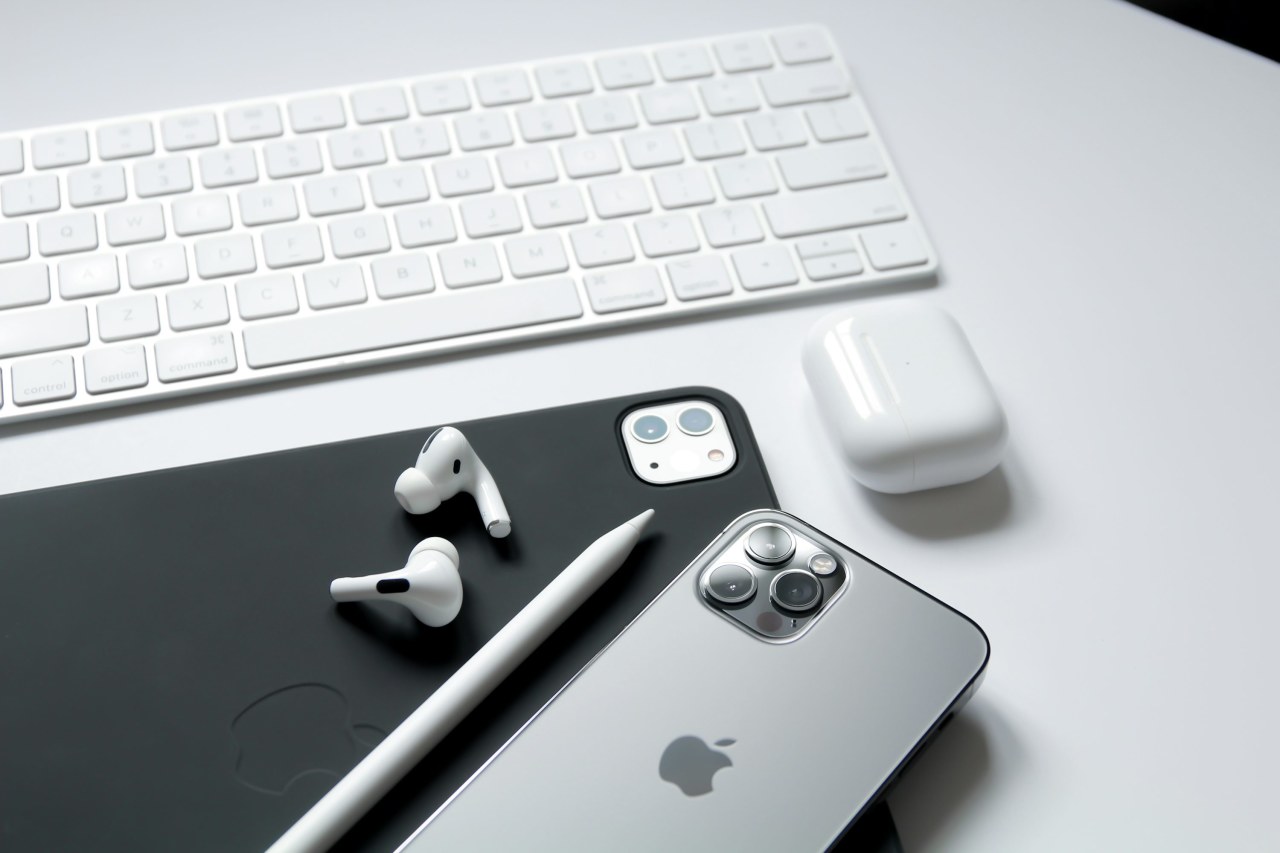
Для Apple Watch – якщо годинник синхронізований із тією ж обліковкою, AirPods з’являються у списку вибору звуку автоматично. Достатньо запустити музику на Apple Watch, обрати AirPods і слухати, навіть не маючи поруч айфона.
З Apple TV підключити AirPods можна через налаштування Bluetooth. Це ідеально для перегляду фільмів уночі: звук надходить тільки до вас, не заважаючи іншим.
Підключення AirPods до пристроїв на Android чи Windows
Попри те, що AirPods створені для екосистеми Apple, вони працюють як звичайні Bluetooth-навушники на Android, планшетах чи навіть комп’ютерах з Windows.
Алгоритм простий:
- Увімкніть Bluetooth на пристрої.
- Відкрийте кейс із навушниками, утримуйте кнопку налаштування до білої індикації.
- У списку Bluetooth пристроїв оберіть AirPods.
- Підтвердіть підключення.
Функцій на кшталт автоматичного перемикання або паузи при витягненні з вуха не буде, але якість звуку і мікрофона не постраждає.
Що ще варто знати
- Для підключення до ПК чи ноутбука із Windows іноді потрібні оновлені драйвери Bluetooth.
- На Android можна встановити додаткові додатки для відображення заряду AirPods або керування жестами, наприклад, AirBattery чи Assistant Trigger.
Оновлення прошивки та скидання AirPods
Іноді AirPods поводяться дивно: звук пропадає, один навушник не працює, з’являються проблеми при підключенні до нового пристрою. У таких випадках допомагає оновлення прошивки або скидання налаштувань.
Як скинути AirPods до заводських:
- Покладіть навушники в кейс і закрийте кришку на 30 секунд.
- Відкрийте кейс, утримуйте кнопку на задній стінці 15 секунд, поки індикатор не блиматиме бурштиновим, а потім білим.
- Знову підключіть навушники до бажаного пристрою.
Оновлення прошивки відбувається автоматично під час заряджання AirPods, коли вони поруч із iPhone чи iPad із підключеним інтернетом.
Корисні поради для комфортної роботи з AirPods
- Регулярно очищуйте кейс і навушники, щоб уникнути збоїв у зарядці та контакті.
- Оновлюйте пристрої до останньої версії iOS, iPadOS або macOS – це зменшує ймовірність проблем зі сполученням.
- Використовуйте вбудовані функції для знаходження загублених AirPods через “Локатор”.
- Активуйте «Контроль шуму» та «Прозорість» на AirPods Pro для кращого досвіду у місті чи в подорожі.
Висновок
Сучасні бездротові навушники Apple створені для максимальної простоти. Але навіть із ними потрібен маленький досвід, щоб підключення до різних гаджетів було швидким і бездоганним. Вивчивши ці правила, можна обійтися без зайвих хвилювань і насолоджуватись фірмовим звуком у будь-якій ситуації. Якщо виникають труднощі – не поспішайте засмучуватись: найчастіше рішення просте й ближче, ніж здається. Успіхів у підключенні та приємного користування!





