
Як правильно налаштувати iPhone після покупки: покрокова інструкція 2025
Зміст:Підготовка до першого налаштування: що варто знатиАктивація iPhone та створення Apple IDПеренесення даних зі старого пристроюВибір налаштувань конфіденційності та Face IDНалаштування iCloud та служб синхронізаціїЗаванта…

Зміст:
- Підготовка до першого налаштування: що варто знати
- Активація iPhone та створення Apple ID
- Перенесення даних зі старого пристрою
- Вибір налаштувань конфіденційності та Face ID
- Налаштування iCloud та служб синхронізації
- Завантаження важливих додатків та оптимізація робочого столу
- Оновлення та безпека: перші кроки
- Підключення аксесуарів та інтеграція з іншими пристроями Apple
- Тонкі налаштування: зробити iPhone «своїм»
- Завершення
Новенький iPhone у руках – це завжди особливий момент. Ще пахне коробкою, екран блищить, а між пальцями вже відчувається той самий «вау-ефект». Але після першого ввімкнення емоції швидко змінюються питаннями: як безпечно перенести дані, налаштувати приватність, підключити улюблені пристрої, і зробити так, щоб смартфон одразу працював на повну? Навіть досвідчені користувачі часто пропускають важливі пункти, а новачки ризикують втратити час у нескінченних меню та складних налаштуваннях. Але налаштування iPhone – це не про складність, а про можливість підлаштувати гаджет під власні потреби з перших хвилин. Реальний досвід показує: від правильного старту залежить усе – і безпека, і задоволення від користування.
Підготовка до першого налаштування: що варто знати
Перед стартом переконайся, що маєш під рукою заряджений смартфон і стабільний Wi-Fi. Це не дрібниці: частину налаштувань, резервне копіювання або відновлення з резервної копії iCloud без них не завершити. Якщо переходиш із іншого смартфона – Android або старого iPhone – підготуй його заздалегідь: онови додатки, увімкни Bluetooth та заряджай, щоб усе пройшло гладко. Не забувай про облікові дані Apple ID, адже це ключ до власної екосистеми Apple.
Активація iPhone та створення Apple ID
Після вибору мови та підʼєднання до Wi-Fi система запропонує активувати пристрій. Новий iPhone в автоматичному режимі перевіряє SIM-карту, тому встав її заздалегідь. Далі зʼявиться етап входу з Apple ID або його створення. Якщо відкласти цю дію, функціональність смартфона буде обмежена – не працюватиме App Store, iMessage, iCloud та інші сервіси.
Для новачків оптимально створити Apple ID безпосередньо на пристрої: система запропонує заповнити поштову адресу, вказати надійний пароль, вибрати способи відновлення доступу (наприклад, резервний email чи номер телефону). Якщо вже є Apple ID, просто увійди – і автоматично підтягнеться частина налаштувань.
Перенесення даних зі старого пристрою
Apple передбачила кілька простих способів для швидкого перенесення контактів, фото, програм та навіть налаштувань. Найзручніше – «Швидкий старт» через QR-код: поклади поруч старий iPhone біля нового і відскануй спеціальну анімацію на екрані, дотримуючись підказок. За лічені хвилини всі дані перенесуться автоматично.
Для переходу з Android підійде додаток «Перехід на iOS». Під час налаштування нового iPhone обери варіант «Перенести дані з Android» і слідуй інструкціям. Програма переносить контакти, повідомлення, фото, відео – усе основне.
Вибір налаштувань конфіденційності та Face ID
Цей етап важливий для безпеки. Нові моделі iPhone 2025 року здебільшого підтримують Face ID із покращеною глибинною камерою, але також залишають опцію використання Touch ID (для деяких моделей SE, iPad). Обери, який метод розблокування комфортніший саме для тебе.
Система запропонує налаштувати Face ID або Touch ID, створити резервний код-пароль і обрати, чи дозволяти розпізнавання для авторизації в додатках, оплати через Apple Pay, входу в захищені розділи.
Водночас зверни увагу на розділ «Конфіденційність». Тут можна обмежити передачу геолокації, аналітики Apple, дозволів для додатків. Варто переглянути ці налаштування одразу, щоб уникнути неочікуваних сюрпризів у майбутньому.
Налаштування iCloud та служб синхронізації
Без хмарного сховища iCloud iPhone втрачає частину своїх можливостей. Після входу з Apple ID система автоматично запропонує ввімкнути резервне копіювання, синхронізацію фото, паролів, контактів, нотаток та календарів. Особливо корисно активувати функцію «Знайти iPhone» – вона дозволить швидко відшукати або заблокувати пристрій у разі втрати.
Для щоденної роботи зроби так:
- Увімкни резервне копіювання iCloud.
- Обери, які розділи потрібні для синхронізації (фото, документи, паролі).
- Перевір сховище iCloud: за потреби розшир його до 50 ГБ або 200 ГБ – стандартний обсяг часто швидко закінчується.
Завантаження важливих додатків та оптимізація робочого столу
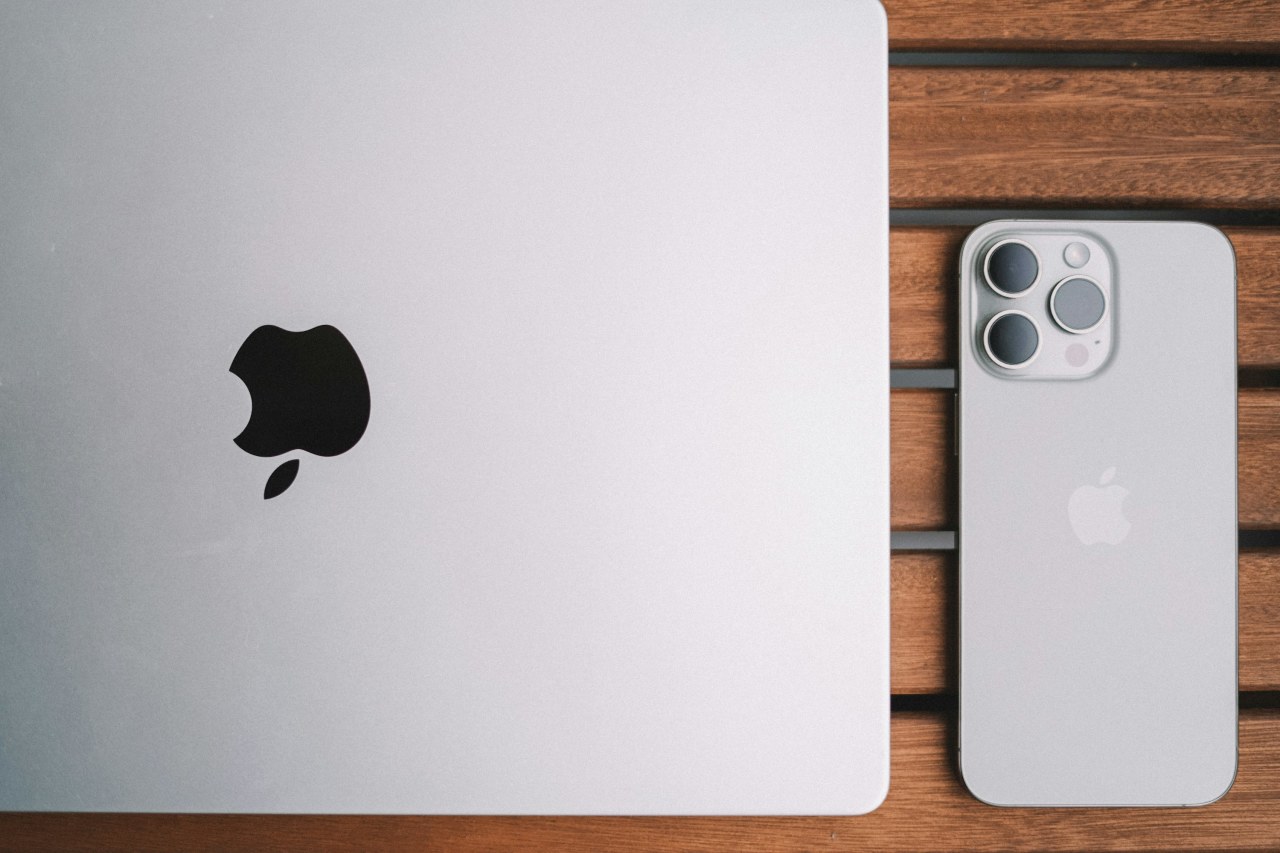
Після основних налаштувань можна перейти до встановлення додатків. Найкраще скористайся App Store – тут безпечно завантажувати програми й отримувати оновлення. Для початку встанови месенджери, банківські додатки, мобільний банкінг, улюблені платформи для музики, відео та соцмереж.
Варто організувати робочий стіл так, щоб усе потрібне було під рукою, а розмістити зайві додатки до App Library. Нові функції iOS 18 (або новішої) дозволяють налаштовувати віджети, змінювати розмір іконок, обирати порядок сторінок – експериментуй та підлаштовуй під власний стиль.
Корисна порада: одразу налаштуй системні сповіщення, щоб уникнути «завалів» на екрані – вимкни повідомлення непотрібних додатків, залишивши лише важливі.
Оновлення та безпека: перші кроки
Нове покоління iPhone відразу після покупки не завжди має найсвіжіше оновлення iOS. Відкрий «Налаштування → Основні → Оновлення ПЗ» та переконайся, що встановлена остання версія операційної системи. Це захищає від багів, покращує швидкодію та відкриває нові можливості.
Також рекомендується:
- Встановити унікальний код-пароль (не дату народження чи простий набір цифр).
- Додати двоетапну автентифікацію для Apple ID.
- Перевірити параметри доступу додатків до геолокації, мікрофону, фото.
Підключення аксесуарів та інтеграція з іншими пристроями Apple
Якщо маєш Apple Watch, AirPods або iPad – налаштування інтеграції займає лічені хвилини. Просто піднеси гаджет до нового iPhone, дочекайся спливаючого вікна і слідуй інструкціям. Система сама запропонує імпортувати облікові записи, синхронізує календарі та повідомлення.
Для роботи з MacBook чи iPad зручно налаштувати Handoff та Universal Clipboard – копіюй текст, фото між пристроями, продовжуй редагування документа на іншому гаджеті без зайвих дій.
Тонкі налаштування: зробити iPhone «своїм»
Після основних кроків саме час налаштувати дрібниці, які роблять користування справді зручним. Наприклад:
- Увімкни темний режим для збереження зарядки та комфорту для очей.
- Додай нові шпалери або власні фотографії на заставку.
- Відредагуй налаштування клавіатури: автозаміна, введення свайпом, словники.
- Створи власні сценарії у програмі «Команди» – наприклад, автоматичне надсилання повідомлень чи вмикання режиму «Не турбувати» у певний час.
Завдяки цим деталям iPhone стає не просто смартфоном, а інструментом, що підлаштований під твій стиль життя.
Завершення
Правильне налаштування iPhone після покупки – це, насамперед, турбота про власний комфорт і безпеку. Перші хвилини з новим гаджетом закладають фундамент для легкого користування на роки вперед. Дещо можна змінити й згодом, але грамотний старт економить час і нерви. Насолоджуйся своїм iPhone – він уже готовий працювати саме для тебе.





