Як відновити видалені фото на iPhone: покрокова інструкція
Зміст:Чому фото зникають: типові причини і несподівані ситуаціїЯк відновити видалені фото на iPhone через «Нещодавно видалені»Кроки для повернення фото з «Нещодавно видалені»Відновлення фотографій через iCloud: коли резе…
Зміст:
- Чому фото зникають: типові причини і несподівані ситуації
- Як відновити видалені фото на iPhone через «Нещодавно видалені»
- Кроки для повернення фото з «Нещодавно видалені»
- Відновлення фотографій через iCloud: коли резервна копія – рятівний круг
- Послідовність відновлення фото з резервної копії iCloud
- Відновлення фото через iTunes (Finder): коли потрібен «запасний аеродром»
- Як відновити видалені фотографії з комп’ютера
- Якщо стандартні способи не допомогли: альтернативні рішення
- Перевірте сторонні хмари та месенджери
- Зверніться до сервісних центрів
- Спробуйте програми для відновлення даних
- Як уникнути втрати фото в майбутньому: правило трьох копій
- Запитання, які запитують найчастіше
- Висновок
Втрата улюблених фотографій на iPhone – це завжди несподіваний стрес. Мить, коли випадково видаляєш важливий кадр, а разом із ним і спогади, знайома багатьом. Здається, ще кілька секунд тому фото було під рукою, а тепер… чорна дірка у галереї. Особливо боляче, коли знімок не тільки цінний особисто, а й потрібний для роботи, навчання чи важливої події. Добре, що Apple передбачає такі ситуації і дає шанс усе повернути. Та головне – не панікувати і діяти послідовно.
Чому фото зникають: типові причини і несподівані ситуації
Видалити фотографію на iPhone можна різними шляхами: поспіхом перегортаючи галерею, під час масового очищення чи через дитячі пустощі – дітям особливо подобається натискати все підряд. Нерідко фото зникають після синхронізації iCloud, коли обліковий запис змінюється або в налаштуваннях щось пішло не так. Іноді винен програмний збій чи просто людський фактор, коли змінили налаштування зберігання даних, а це обернулося втратами.
Є й інший бік медалі – люди часто не розуміють, як працює «Видалені» на iOS. Дехто впевнений: все, що видалено з галереї, зникло назавжди, хоча насправді шанс на повернення ще є.
Як відновити видалені фото на iPhone через «Нещодавно видалені»
Починати слід з найпростішого – спеціальної теки, куди автоматично потрапляють усі видалені зображення. Apple додала цю функцію для уникнення фатальних помилок. Фото і відео зберігаються тут 30 днів, і лише потім видаляються остаточно.
Кроки для повернення фото з «Нещодавно видалені»
- Відкрийте додаток «Фото» на вашому iPhone.
- Прокрутіть униз і виберіть розділ «Альбоми».
- Знайдіть папку «Нещодавно видалені» (іноді – «Recently Deleted»).
- Виберіть потрібні світлини, які хочете повернути.
- Натисніть «Відновити».
Цей спосіб найоперативніший. Але якщо з моменту видалення минуло більше місяця, то стандартна галерея вже не допоможе.
На замітку: навіть якщо фото видаляли через «Файли» або інші додатки для обробки, іноді копії залишаються в «Нещодавно видалені». Спробуйте перевірити цей розділ – інколи там трапляються навіть забуті кадри.
Відновлення фотографій через iCloud: коли резервна копія – рятівний круг
Для більшості користувачів iPhone хмарна синхронізація стала невід\’ємною частиною повсякденного цифрового життя. Якщо у вас увімкнено «Фото iCloud», знімки автоматично підтягуються на всі пристрої, пов’язані з Apple ID. Та якщо фото видалено з галереї, синхронізація видалить його і на хмарі.
Але є нюанс. Якщо резервна копія iCloud була зроблена до моменту видалення важливого фото, його можна відновити, відкотуючи iPhone до тієї копії.
Послідовність відновлення фото з резервної копії iCloud
- Перевірте дату останньої резервної копії: «Налаштування» > [ваше ім’я] > iCloud > «Резервне копіювання».
- Скиньте пристрій до заводських налаштувань: «Основні» > «Скидання» > «Стерти всі дані і налаштування». Не забудьте зберегти важливу інформацію – при скиданні все стирається!
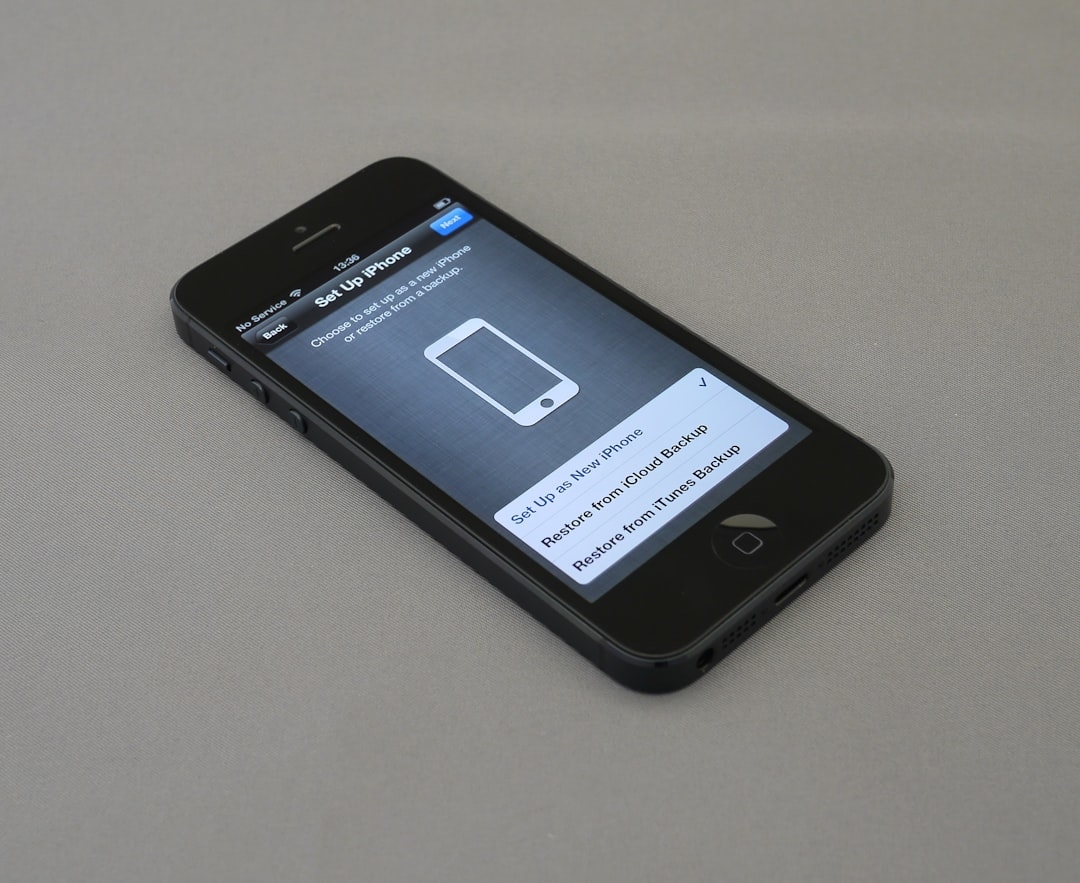
- Після запуску оберіть «Відновити з резервної копії iCloud» і оберіть потрібну дату.
Цей спосіб доволі радикальний – він повертає стан телефону до моменту копії, тому останні файли, додатки та налаштування можуть зникнути. Якщо все ж втрачено надважливе фото, іноді варто пожертвувати рештою заради його повернення.
Відновлення фото через iTunes (Finder): коли потрібен «запасний аеродром»
Не всі користувачі полюбляють iCloud – хтось частіше зберігає копії на комп’ютері. Для таких випадків допоможе резервне копіювання через iTunes (або Finder, якщо ви користуєтесь Mac з macOS Catalina і новіше).
Як відновити видалені фотографії з комп’ютера
- Під’єднайте iPhone до ПК або Mac та відкрийте iTunes (або Finder).
- Виберіть пристрій у списку.
- Натисніть «Відновити з резервної копії» та оберіть потрібну дату.
Порада: якщо резервні копії робилися регулярно, шанс знайти видалене фото доволі високий. Але, як і з iCloud, імпортуються лише ті знімки, що були на пристрої на момент створення резервної копії.
Якщо стандартні способи не допомогли: альтернативні рішення
Буває, що ні «Нещодавно видалені», ні резервні копії не містять потрібної фотографії. Це часто трапляється, якщо минуло багато часу або резервне копіювання не налаштовано. У цьому випадку є кілька інших варіантів.
1. Перевірте сторонні хмари та месенджери
- Google Photos: Деякі користувачі встановлюють додаткові додатки для резервного копіювання.
- Viber, WhatsApp, Telegram: Фото, якими ви ділитесь у чатах, можуть залишатися в історії повідомлень, навіть якщо їх видалено з альбому.
2. Зверніться до сервісних центрів
- Професійне відновлення даних іноді дозволяє повернути навіть ті файли, які здаються втраченими назавжди.
- Фахівці використовують апаратне та програмне забезпечення для «витягування» даних із пам’яті пристрою.
3. Спробуйте програми для відновлення даних
- Десктопні утиліти на кшталт Tenorshare UltData, Dr.Fone чи iMobie PhoneRescue працюють із iPhone через комп’ютер, аналізують пам’ять і шукають фрагменти видалених файлів.
Проте пам’ятайте: чим довше використовуєте телефон після видалення фото, тим менше шансів на успіх. Нові дані можуть перезаписати місце, де зберігався знімок.
Як уникнути втрати фото в майбутньому: правило трьох копій
Життя підкидає несподіванки, тому бажано оптимізувати зберігання важливих фото заздалегідь. Один із перевірених підходів – «правило трьох копій»:
- Оригінал на пристрої.
- Резервна копія у хмарі (iCloud, Google Photos або інша служба).
- Додатковий архів на комп’ютері чи зовнішньому носії.
Це дає шанс уникнути втрати навіть під час серйозних збоїв, оновлень чи втрати самого iPhone.
Запитання, які запитують найчастіше
Ось короткий список того, що найбільше цікавить людей щодо відновлення фото на iPhone:
-
Чи можна відновити фото, якщо минуло більше 30 днів?
Ймовірність знижується, але резервна копія чи професійний софт можуть допомогти. -
Якщо фото видалено із «Нещодавно видалені», його вже не повернути?
Не завжди – ще є шанс через iCloud чи комп’ютерні копії. -
Треті додатки для відновлення – це безпечно?
Використовуйте лише перевірені програми й будьте уважні до своїх персональних даних.
Висновок
Видалення дорогих серцю фото – це завжди неприємний досвід. Але сучасна екосистема Apple та різноманітні сервіси дають чимало інструментів для їх повернення. Головне – зберігати спокій, не робити поспішних дій і не забувати про регулярне резервне копіювання. Адже у цифровому світі навіть найнепомітніші речі повертаються, якщо знати, де шукати. Не дайте пам’ятним кадрам зникнути безслідно – бережіть важливе й дбайте про свої спогади щодня.