
Відповіді на найпопулярніші питання про Apple ID
Зміст:Що таке Apple ID та для чого він потрібенТипова ситуаціяЯк створити Apple ID правильноЧи можна використовувати один Apple ID на кількох пристрояхЯк відновити Apple ID або забутий парольЯк змінити email, країну або номер телефону…
Зміст:
- Що таке Apple ID та для чого він потрібен
- Типова ситуація
- Як створити Apple ID правильно
- Чи можна використовувати один Apple ID на кількох пристроях
- Як відновити Apple ID або забутий пароль
- Як змінити email, країну або номер телефону в Apple ID
- Як видалити Apple ID назавжди
- Поширені проблеми з Apple ID: типові питання та рішення
- Безпека Apple ID: як захистити свої дані
- Висновок
Apple ID: відповіді на найпопулярніші питання
Коли купуєш новий iPhone або iPad, здається, що вся екосистема Apple крутиться навколо одного акаунта. Не дивно, адже Apple ID – це той самий ключ, який відкриває доступ до App Store, iCloud, Apple Music, та сотень інших сервісів. Проте разом із зручністю виникає безліч питань: для чого потрібен Apple ID? Як його створити, відновити чи видалити? Що робити, якщо забув пароль, або намагаєшся використовувати одну пошту на кількох пристроях? Усе це – доволі типові ситуації, які переживали майже всі користувачі iOS-пристроїв.
Серед знайомих і друзів часто виникають розмови: “Чому я не можу завантажити потрібну програму?”, “Де зберігаються мої фото?”, “Як змінити країну в App Store?”. Часто ці питання впираються саме у налаштування або особливості облікового запису Apple. Надійний Apple ID – це не лише про підписки, а й про безпеку, доступ до особистої інформації та синхронізацію даних на всіх гаджетах.
Щоб розібратися з усіма нюансами та уникнути типових проблем, варто знати відповіді на найпопулярніші запитання про Apple ID.
Що таке Apple ID та для чого він потрібен
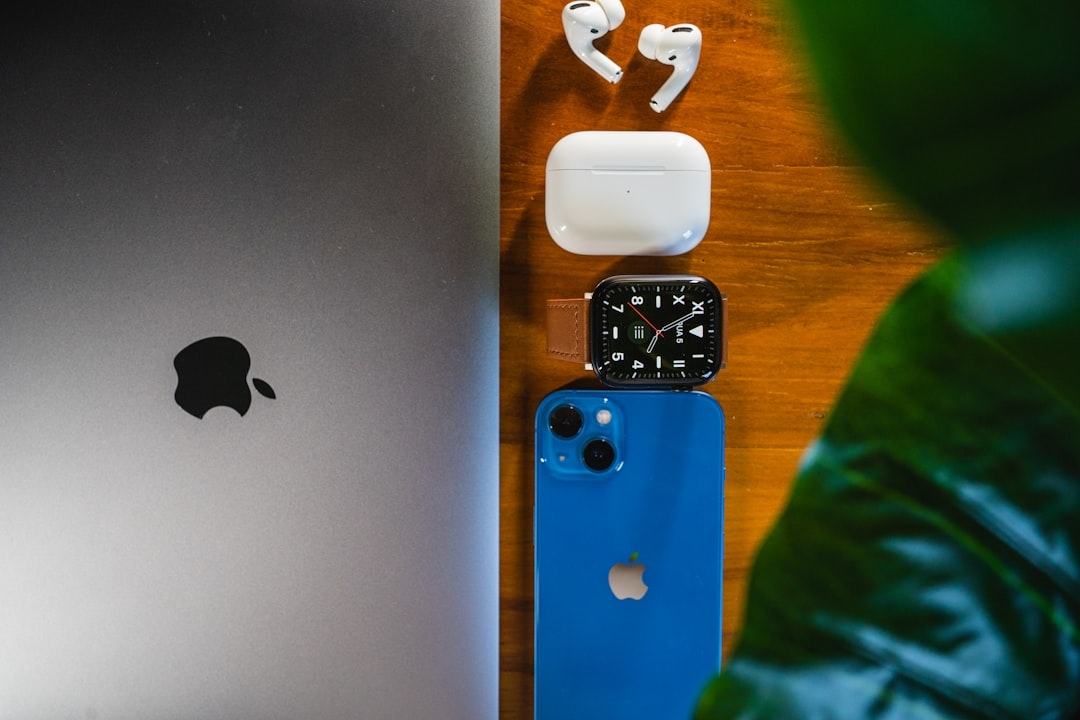
Apple ID – це персональний ідентифікатор, який дозволяє користувачу отримувати повний доступ до продуктів і сервісів Apple. Це своєрідний паспорт у цифровому світі компанії. Один акаунт – для входу на iPhone, iPad, Mac, до iCloud, App Store, для покупок, резервних копій, обміну повідомленнями, відеодзвінків у FaceTime, підписок на Apple TV+ чи Apple Music.
Навіть якщо користувач має кілька пристроїв Apple, ідентифікатор лишається єдиним центром керування всіма ними. Синхронізація контактів, календарів, нотаток, фотографій та покупок відбувається автоматично – головне, щоб усі гаджети працювали під одним акаунтом.
Типова ситуація
Уявіть, ви придбали новий iPad. Вхід під своїм Apple ID – і вуаля: усі контакти, фото з iCloud і навіть улюблені плейлисти одразу під рукою. Не потрібно нічого копіювати вручну.
Як створити Apple ID правильно
Створення Apple ID – базовий крок для власника iPhone або Mac. Найзручніше це зробити під час першого налаштування пристрою:
- Виберіть “Створити Apple ID” під час ввімкнення гаджета.
- Вкажіть актуальну електронну пошту (вона стане логіном).
- Придумайте надійний пароль – Apple обов’язково підкаже, якщо він занадто простий.
- Запишіть відповідь на контрольні питання.
- Обов’язково підтвердьте електронну адресу через лист на пошті.
Також акаунт можна завести на офіційному сайті Apple. Якщо у вас вже є електронна пошта, яка не використовувалась для створення іншого Apple ID, проблем не виникне.
Порада: уникайте поштових скриньок, доступ до яких легко можуть втратити (наприклад, робоча пошта, яка може бути заблокована). Це важливо для відновлення пароля або підтвердження особи у майбутньому.
Чи можна використовувати один Apple ID на кількох пристроях
Apple робить ставку на персоналізацію, тому акаунт створюється для конкретного користувача, не для «сім’ї». Однак одним обліковим записом можна коректно користуватись одразу на кількох своїх пристроях – наприклад, iPhone та iPad однієї людини, або на персональному MacBook.
Всі пристрої, під’єднані до одного акаунта, отримують синхронізовані контакти, нотатки, фото та встановлені додатки. Проте, якщо поділитися даними з іншими членами родини, краще скористатися функцією “Сімейний доступ”. Вона дає змогу всім членам родини мати особисті Apple ID, але спільно користуватися купленими програмами, підписками чи простором у iCloud.
Сценарій з життя:
Батьки створили один Apple ID для всієї сім’ї, щоб не купувати додатки кілька разів і автоматично мати доступ до всіх фото. Згодом син отримав особистий iPhone, а мама помітила, що її листування з подругами синхронізується на його телефон! Саме для таких випадків створена функція “Family Sharing”, що дозволяє уникнути подібних курйозів.
Як відновити Apple ID або забутий пароль
Одна з найпоширеніших проблем – забутий пароль від Apple ID. Втім, його можна відновити кількома способами:
- Через сторінку “iforgot.apple.com”. Достатньо ввести свій email, пройти перевірку безпеки та слідувати інструкціям щодо відновлення доступу.
- Через меню “Налаштування” на iPhone чи iPad: обрати свій акаунт, натиснути “Пароль і безпека” – “Змінити пароль”.
- Якщо підключено двофакторну аутентифікацію – на пристрій надійде код підтвердження, який потрібно ввести для зміни пароля.
Варто зазначити: якщо втрачено доступ до email та номеру телефону, процес відновлення може стати складнішим і затягнутися на декілька днів. У найскладніших випадках слід звернутися до служби підтримки Apple.
Як змінити email, країну або номер телефону в Apple ID
Іноді виникає потреба змінити електронну пошту, країну або номер телефону, прив’язані до акаунта. Причини бувають різні: переїзд в іншу країну, зміна оператора чи втрачена пошта. Кожен з цих змін вимагає окремого алгоритму:
- Щоб змінити email, потрібно зайти у розділ “Керування Apple ID” на сайті Apple, додати нову адресу, підтвердити її та видалити стару.
- Спроба змінити країну через Налаштування – “Мій акаунт” – “Медіа та покупки” – “Переглянути акаунт”. Треба враховувати: при зміні країни частина підписок або програм стане недоступною через регіональні обмеження.
- Зміна номеру телефону відбувається в “Налаштуваннях” у розділі “Пароль і безпека”. Важливо: номер для двофакторної аутентифікації повинен бути актуальним.
Як видалити Apple ID назавжди
Рішення повністю видалити акаунт, зазвичай, приймається у рідкісних випадках – наприклад, при переході на іншу платформу чи продажу пристрою. Для цього потрібно:
- Перейти на сторінку “Дані та конфіденційність Apple”.
- Авторизуватися під своїм Apple ID.
- Вибрати пункт “Видалити акаунт” та слідувати інструкціям.
Важливо розуміти, що разом із видаленням зникнуть усі дані в iCloud, покупки, підписки та доступ до сервісів Apple.
Порада: перед видаленням обов’язково зробіть резервну копію важливої інформації та відпишіться від активних підписок, щоб уникнути неочікуваних витрат.
Поширені проблеми з Apple ID: типові питання та рішення
Більшість труднощів із Apple ID виникає через кілька поширених причин:
- Забутий пароль або email;
- Недостатньо місця в iCloud;
- Неможливість встановити або оновити додатки;
- Проблеми з підтвердженням особи через старий номер телефону;
- Блокування акаунта після підозрілої активності.
У таких випадках допомагає офіційна сторінка підтримки Apple або звернення до авторизованого сервісного центру, особливо якщо є питання захисту даних чи безпеки.
Безпека Apple ID: як захистити свої дані
Apple серйозно ставиться до конфіденційності. Ось кілька практичних порад:
- Увімкніть двофакторну аутентифікацію.
- Регулярно перевіряйте список пристроїв у налаштуваннях акаунта.
- Не передавайте свій Apple ID навіть близьким.
- Остерігайтеся фішингових листів, які маскуються під офіційні повідомлення Apple.
Коли на екрані з’являється сповіщення про вхід із нової локації, навіть якщо це ви – переконайтеся ще раз, що всі дані введені вірно.
Висновок
Apple ID – це більше, ніж просто акаунт для входу. Це “золота жила” даних, паролів, покупок, підписок і всього цифрового досвіду користувача в екосистемі Apple. Варто приділити трохи часу, щоб налаштувати його правильно та знати базові сценарії вирішення проблем. Знання і впевненість щодо власного Apple ID – гарантія спокою, безпеки та зручності при використанні улюблених гаджетів.





